まさはる's Weblog

2026年6月26日
電子回路をブレッドボードで作ってみました(その4)
Category : Electronics / Posted at 2026年6月26日 05:32寄り道ばかりで歩みの遅い「CQ出版社 定本 続トランジスタ回路の設計」の実習ですが、FETアンプの次の第6章と第7章をやってみました。
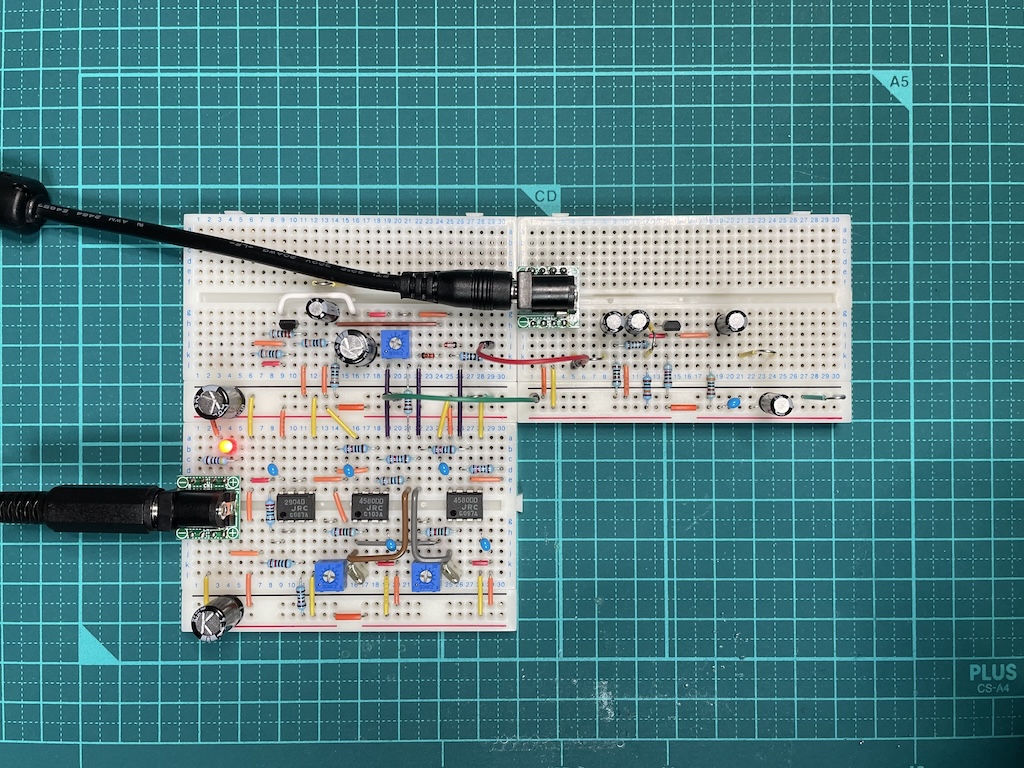
(第6章のゲート接地増幅回路)
ゲート接地増幅回路
ブレッドボードの左側は状態変数型正弦波発生回路で、ゲート接地増幅回路は右側の部分です。
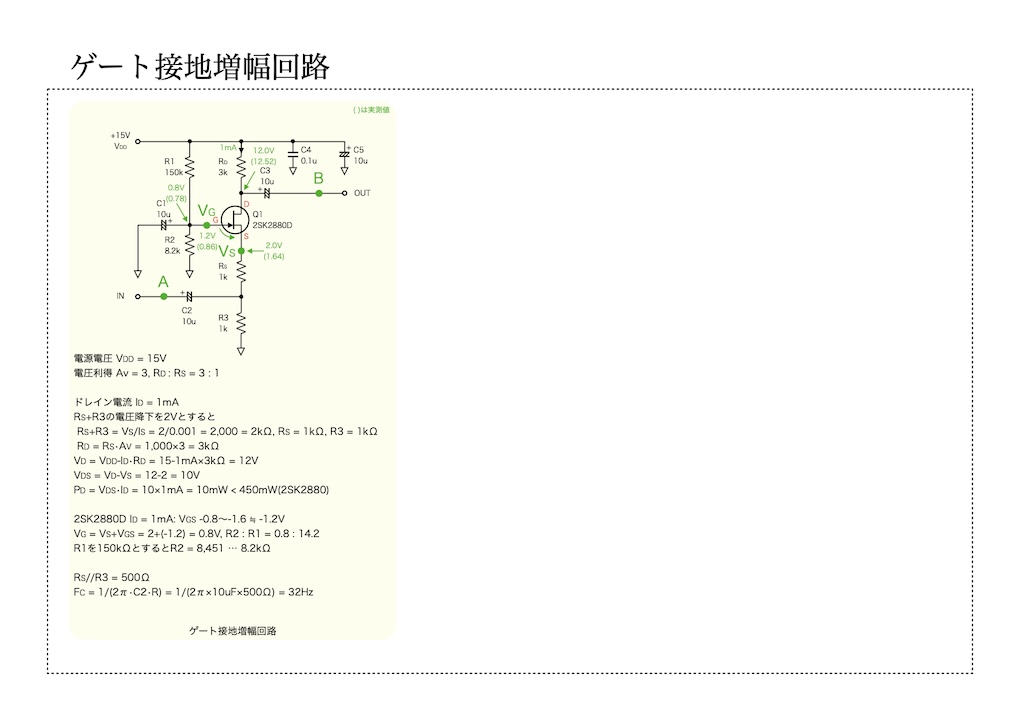
ソース接地回路やゲート接地回路は基本なので実習の回路は簡単なのですが、章の後半に掲載されている応用回路などは、実際に作って動作させてみない限りよく分からないぐらいの難易度の高さです。

回路図のA点とB点(CH1(黄色)はA点、CH2(水色)はB点)

回路図のA点とVS点(CH1(黄色)はA点、CH2(水色)はVS点)
上の絵は入力と出力で同相になっています。あと、電圧利得は設計値が3倍なのに測定結果が2倍になっていますが、ここは深く考えないようにしておきます。
下の絵は入力とソース電圧です。教科書に解説がありますが、小さい振幅がソースに見られます。
(第7章の電流帰還型オペアンプ)
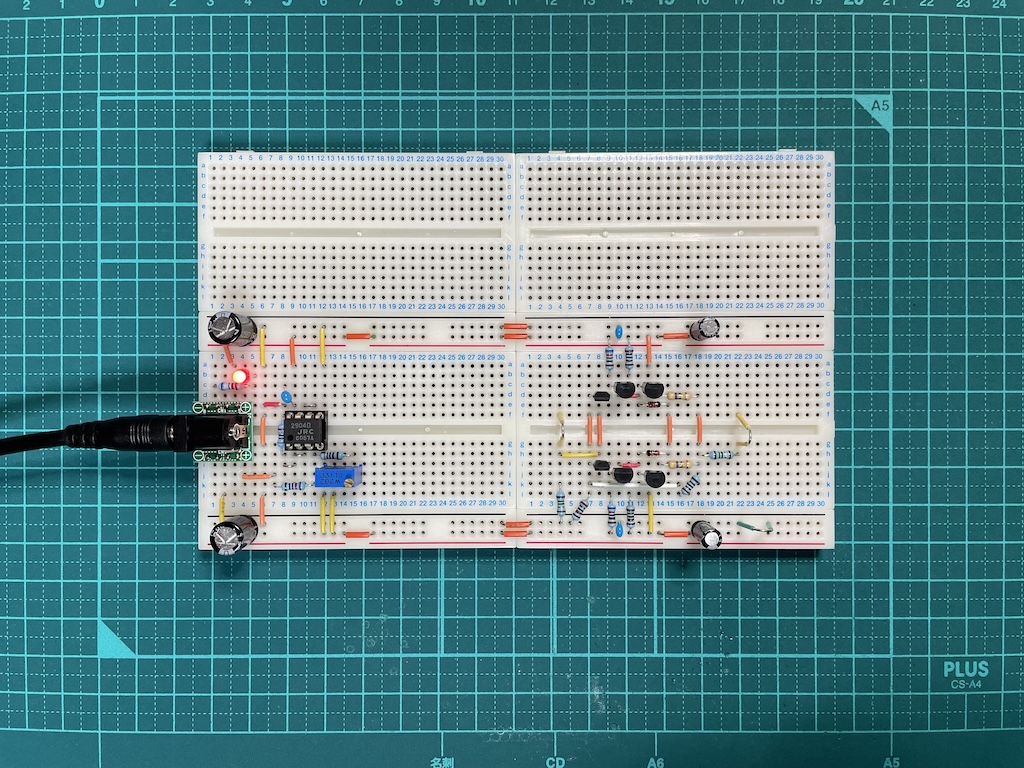
電流帰還型オペアンプ
ブレッドボードの左側は電源回路で、電流帰還型オペアンプは右側の部分です。

R11とR12のエミッタ抵抗は、教科書の回路図にないので付けてなかったのですが、通電後しばらくしてから電流値が異常に上がり始め、熱暴走しそうだったので追加しました。Q5とQ6のトランジスタを、バイアス回路のダイオードと熱結合させればいらないと思いますが、小さくてくっつけようもないため、エミッタ抵抗を入れて済ませています。

回路図のA点とB点(CH1(黄色)はA点、CH2(水色)はB点)
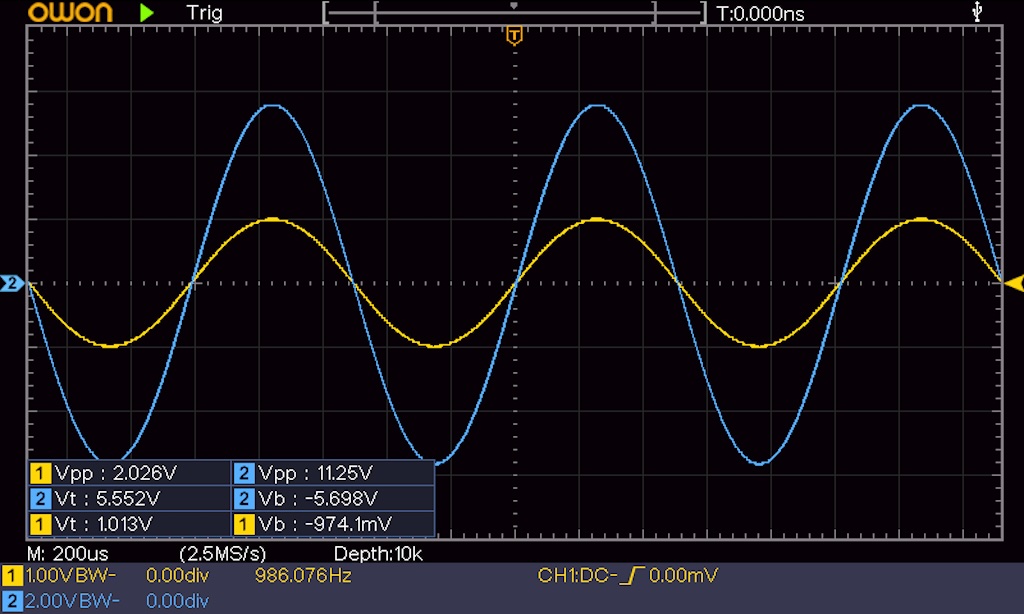
帰還抵抗R13を4.7kΩに変更してみました(CH1(黄色)はA点、CH2(水色)はB点)
電流帰還という言葉はよく見かけるのですが、内容はよく分かっていませんでした。今回の実習でようやく、どうすれば電流帰還になるのか分かりました。
少し分かったところで、帰還抵抗は大きすぎず小さすぎずという事ですが、試しに1kΩから4.7kΩに変更したところ、難なく電圧利得が2倍から5倍になりました。これまで作ったアンプは一般的なオペアンプを使った電圧帰還型なのですが、この回路を応用して電流帰還型アンプを作ってみるのも面白そうです。

2026年6月19日
AB級オーディオアンプ回路を作ってみました
Category : Electronics / Posted at 2026年6月19日 09:39以前に、「CQ出版社 定本 トランジスタ回路の設計」の第5章の実習で、2SC5200と2SA1943を使ったAB級アンプを作ったのですが、あの時の押しの強い音をもう一度聴きたくて、作り直してみる事にしました。
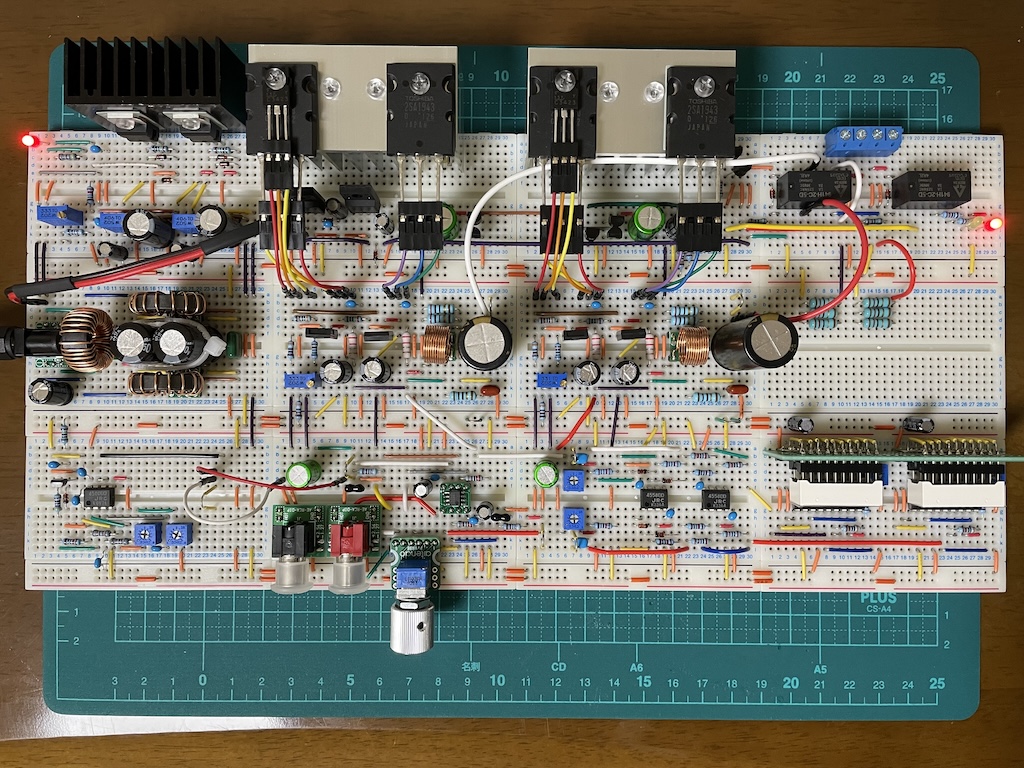
以前作ったAB級アンプ
この時は、負帰還を出力から掛けると発振したのでオペアンプの出力から掛けており、見よう見まねで電源フィルタ回路、レベルメータ回路及びスピーカー保護回路を追加して、結構大きめの回路になっていました。
で、今回はというと、アンプ以外の回路は一切無しで、ボリュームをいつもの小型2連ボリュームからいいやつにしてみました。

東京光音電波 2CP601
このボリュームは、東京光音電波の2CP601で、ブレッドボードで使えるよう、後ろは6ピン、前は4ピン(無接続)に加工してあります。
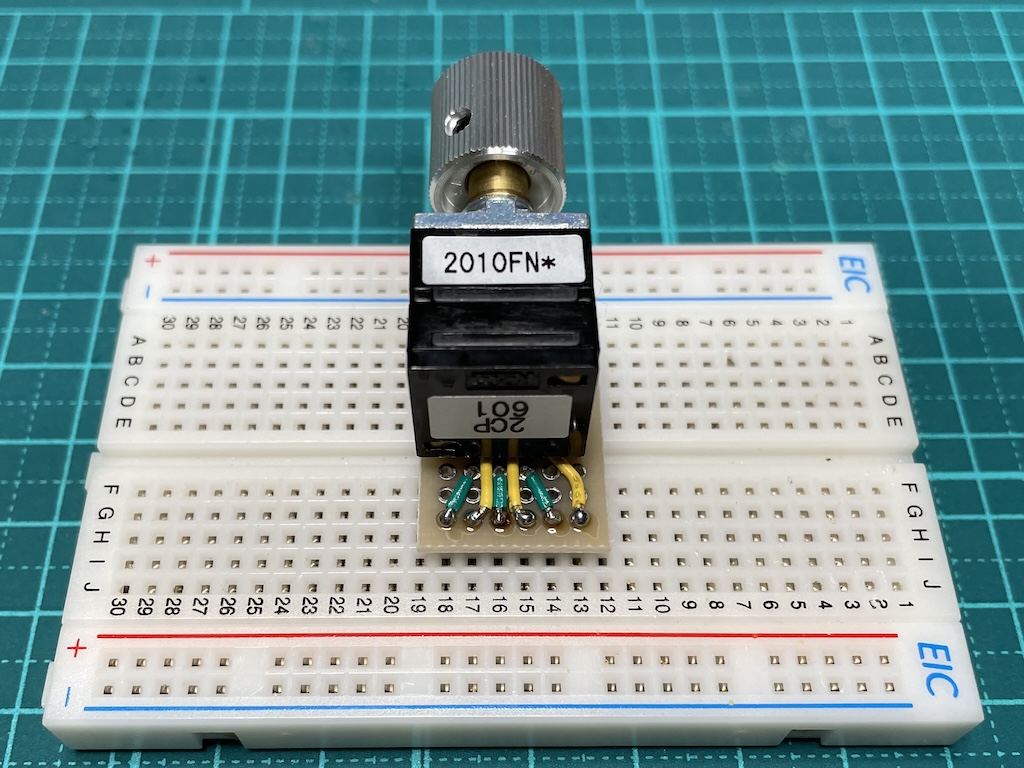
後ろから見たところ
足のピッチは横2.5mm、前後4.5mmで、ユニバーサル基板にピッタリにならず3mmほど浮くので、そこを利用して配線しています。
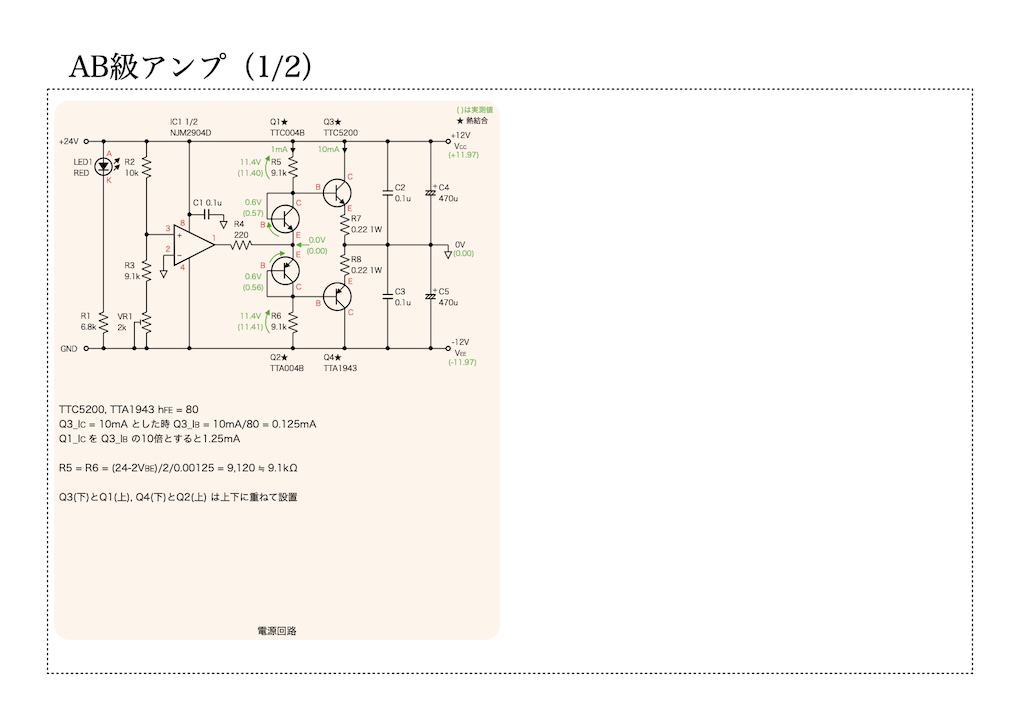

以前作ったAB級アンプと基本的には変わらないのですが、負帰還を後ろから掛けていること、定電流回路を追加したこと、ダーリントンの入口に謎の位相補償回路(1000pFと100Ω)を追加したことが主な変更点です。
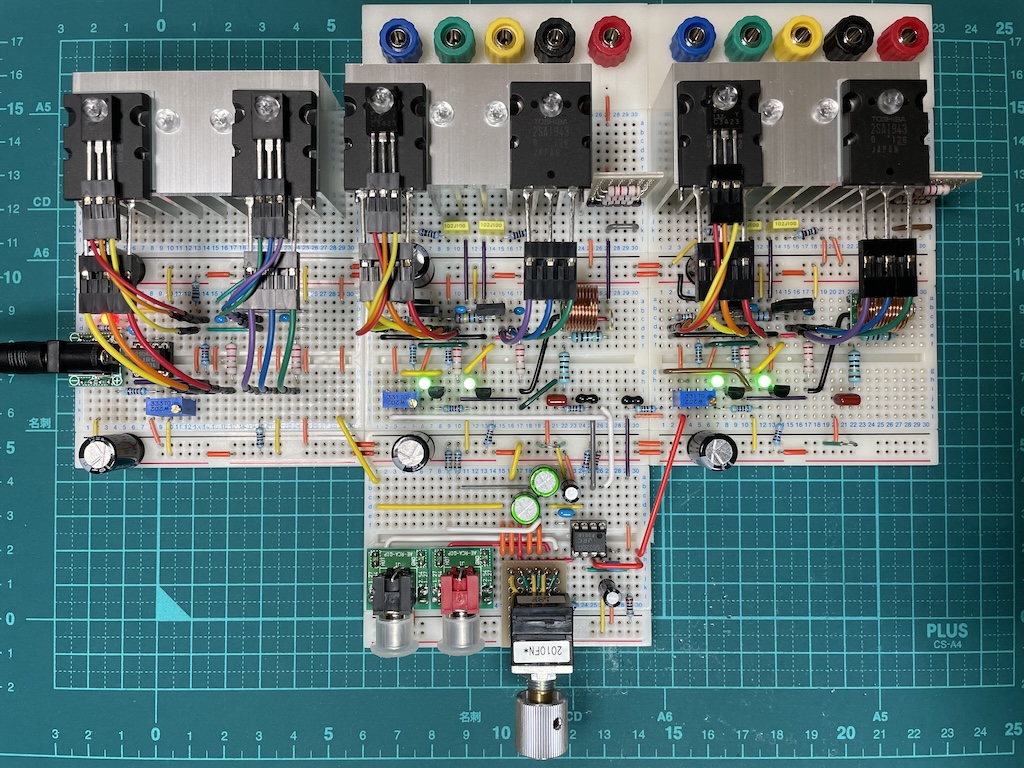
AB級アンプ
いつものブレッドボード7枚パターンです。前回のFETアンプの緑色の2SJ115が黒くなったぐらいしか、ぱっと見、違いはありません。

4Ωで2W出力時のA点とB点(CH1(黄色)はA点、CH2(水色)はB点)

4Ωで4W出力時のA点とB点(CH1(黄色)はA点、CH2(水色)はB点)
最初、謎の位相補償回路の場所は、前回のFETアンプと同じように0.1μFのコンデンサを渡していたのですが、JFET入力のオペアンプで軒並み発振して、MUSES01に至っては挿し間違えて壊れたのではないかと思ったぐらいでした。色々と試したところ、JFET入力のオペアンプの発振は止まったものの、今度はバイポーラ入力のオペアンプで発振して...という過程を経て、回路図の1000pFと100Ωになっています。
この回路で発振しないオペアンプは、バイポーラ入力でNJM5532、MUSES8820、MUSES02、JFET入力でMUSES8920、MUSES8921、MUSES01、OPA827、TROP-008です。ちなみにOPA1612は発振するので使用できません。
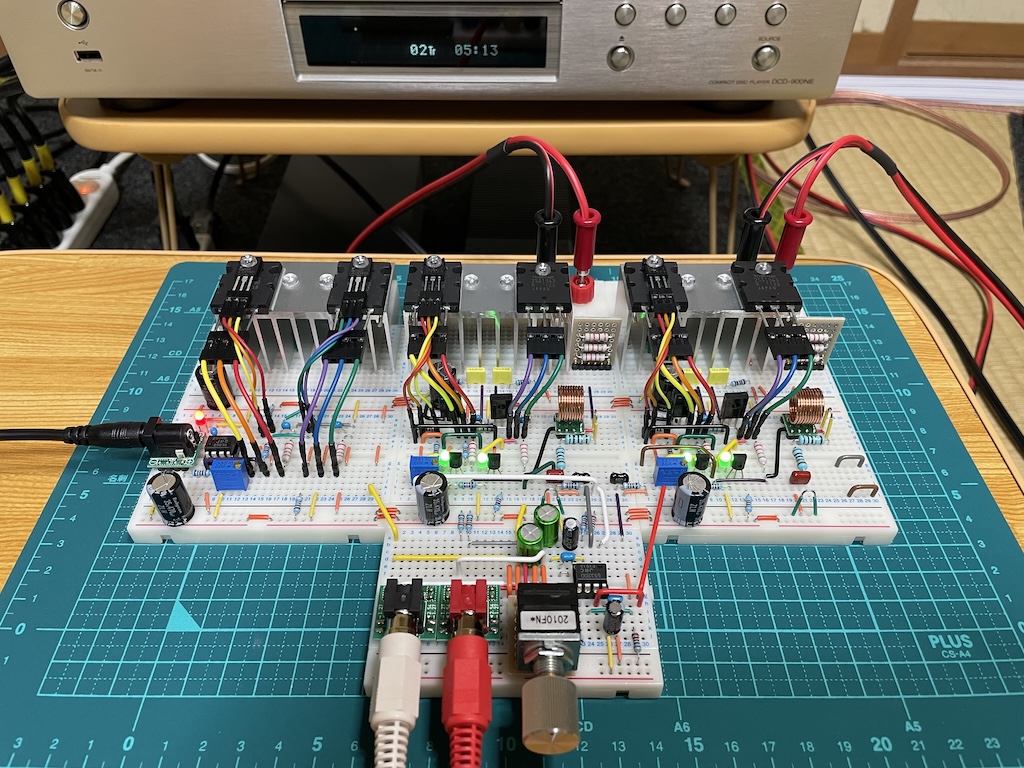
音出し中
ずっとLinkmanのR1610Gで聴いていて、東京光音電波の2CP601に換えた時に、少しスッキリした音になったように感じましたが、違いがよく分からないので、しばらく2CP601で聴いていようと思います。
続きを読む... "AB級オーディオアンプ回路を作ってみました"

2026年6月12日
XIAO RA4M1を使ってみました
Category : Arduino / Posted at 2026年6月12日 17:09ArduinoはUno R3とNano Everyを持っているのですが、Nanoといっても30ピンなのでブレッドボード1枚の半分を占有してしまいます。そこで、小さいSeeed StudioのXIAO RA4M1を購入してみました。
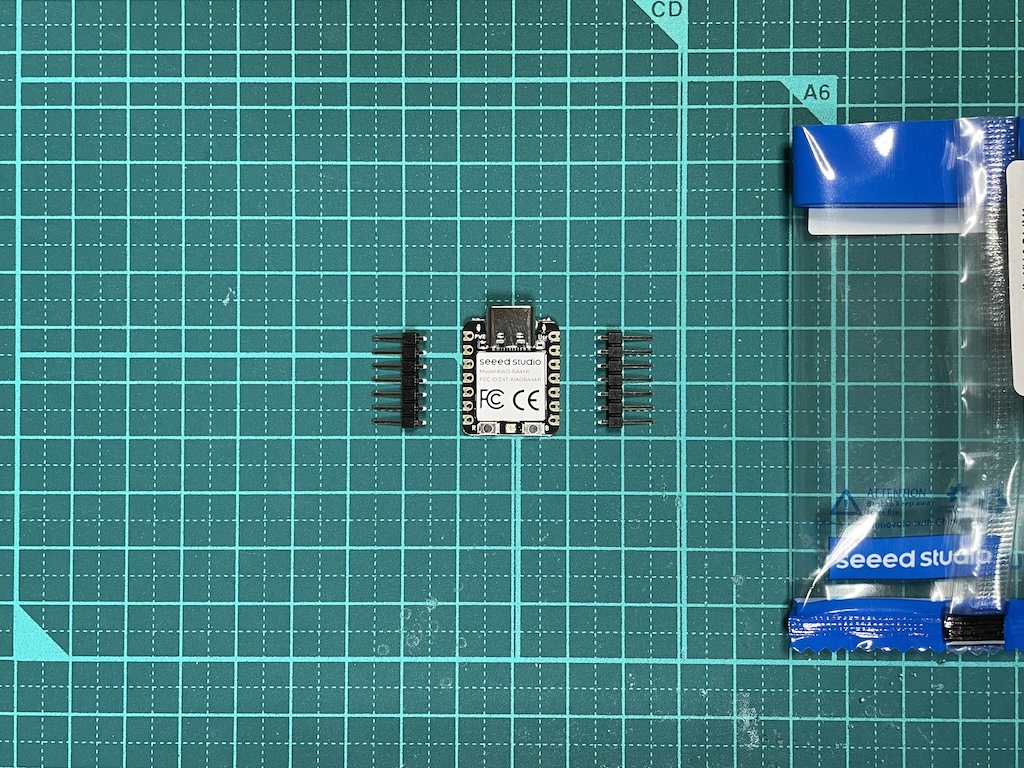
Seeed Studio XIAO RA4M1
XIAOは多くのモデルがあり、どれもほとんど値段が変わらないのですが、Nano R4と同じシリーズのMCUで、LEDとリセットボタンが付いている、どちらかというと多機能ではないRA4M1にしました。
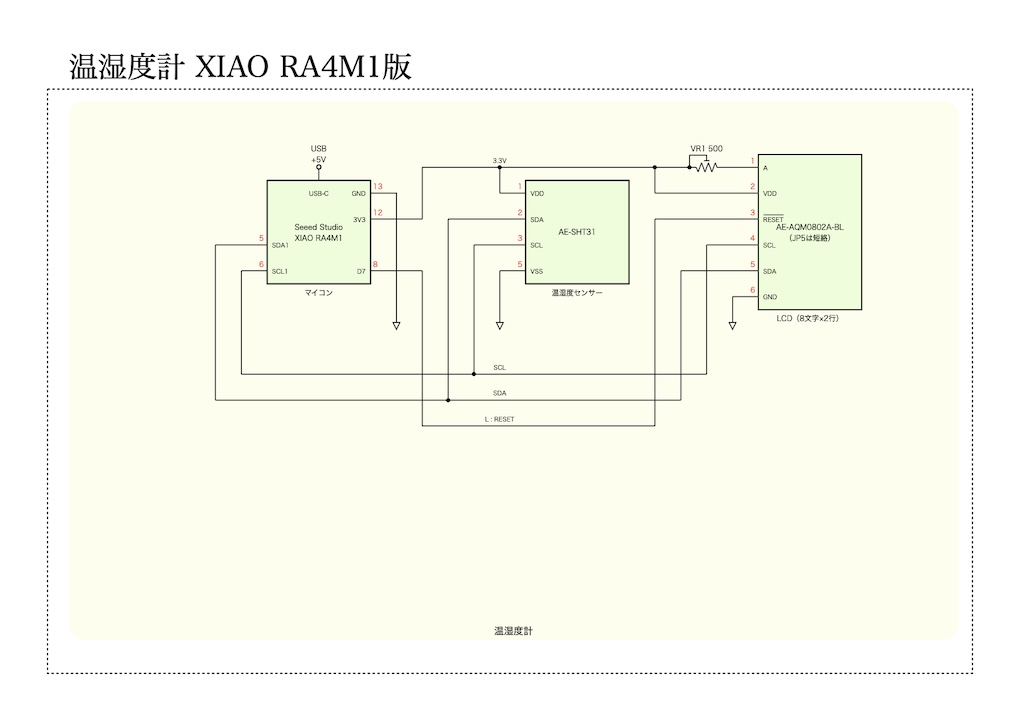
以前作った温湿度計をXIAO版にしてみました。XIAOのIO電圧は3.3Vなので、双方向ロジックレベル変換器がなくなって更に簡単な回路になりました。
プログラムの方は、そのままで動作するかもと思ってコンパイルしてみたところ、Stringオブジェクトを配列の文字列に変換するところでエラーが出たので、少し変更しました。プログラムのソースはこちら。
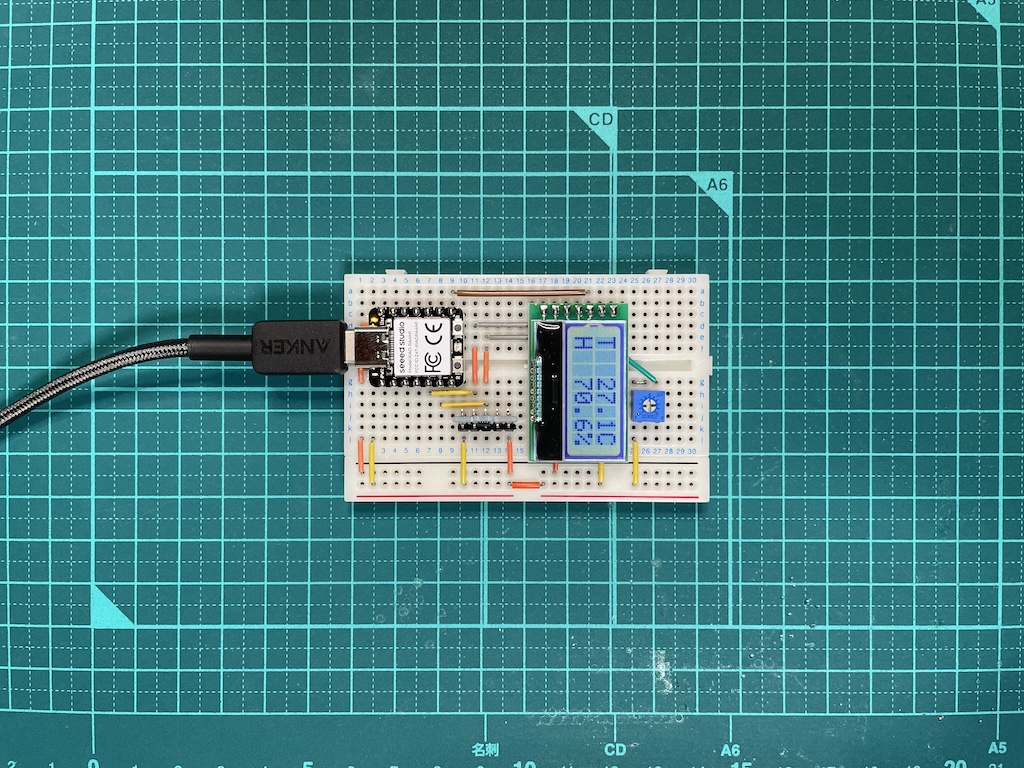
温湿度計
ブレッドボード1枚になって小さくなりました。右側の半固定抵抗は、バックライトの明るさ調整用です。
(ついでの話題)
以前、自作Arduino互換機を使って正弦波発生回路を作ったのですが、3.3V電源出力やパソコンとのシリアル通信機能は不要なので、もっとシンプルにならないかと思っていたところ、aitendoで「あちゃんでいいの」というATmega328P用の互換機キットが売られていたので購入してみました。このキットは、基板に水晶発振子、LED、リセットスイッチを付けられるので、かなりコンパクトになります。
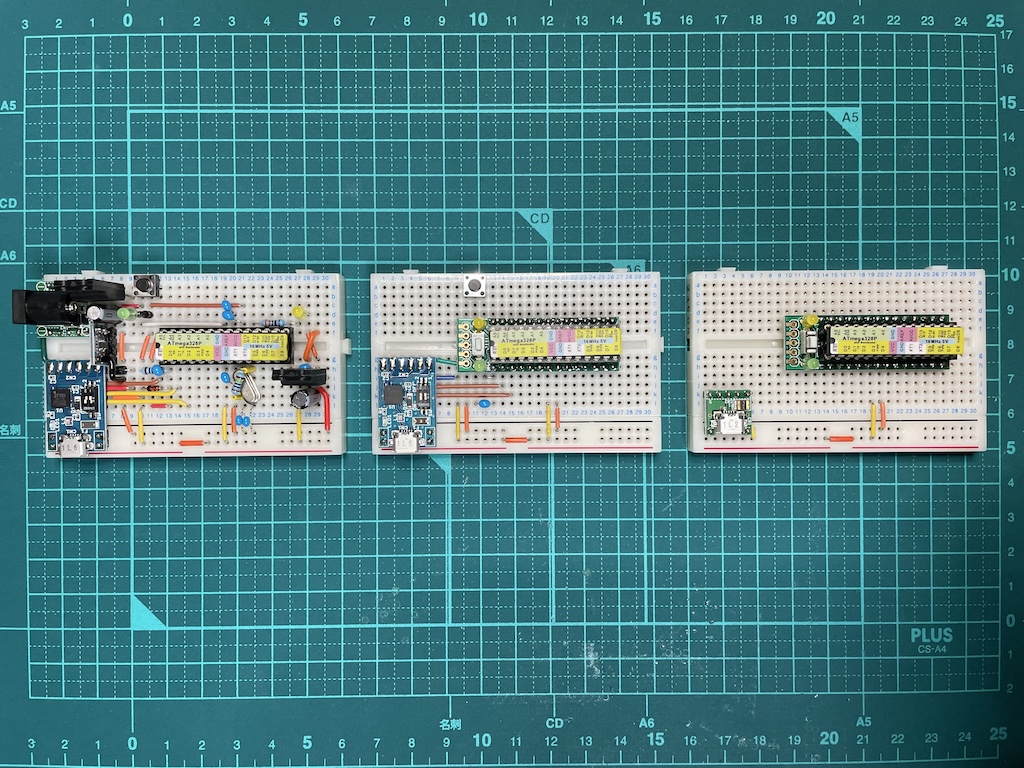
ATmega328Pマイコンボード3種(左から松、竹、梅)
左側は外部電源入力や5/3.3V電源出力のあるフルセット版、中央はパソコンとのシリアル通信機能が使えるUSB電源版、右側はUSB電源版です。IC制御のような用途の場合、プログラムができてしまえば電源のみで十分です。
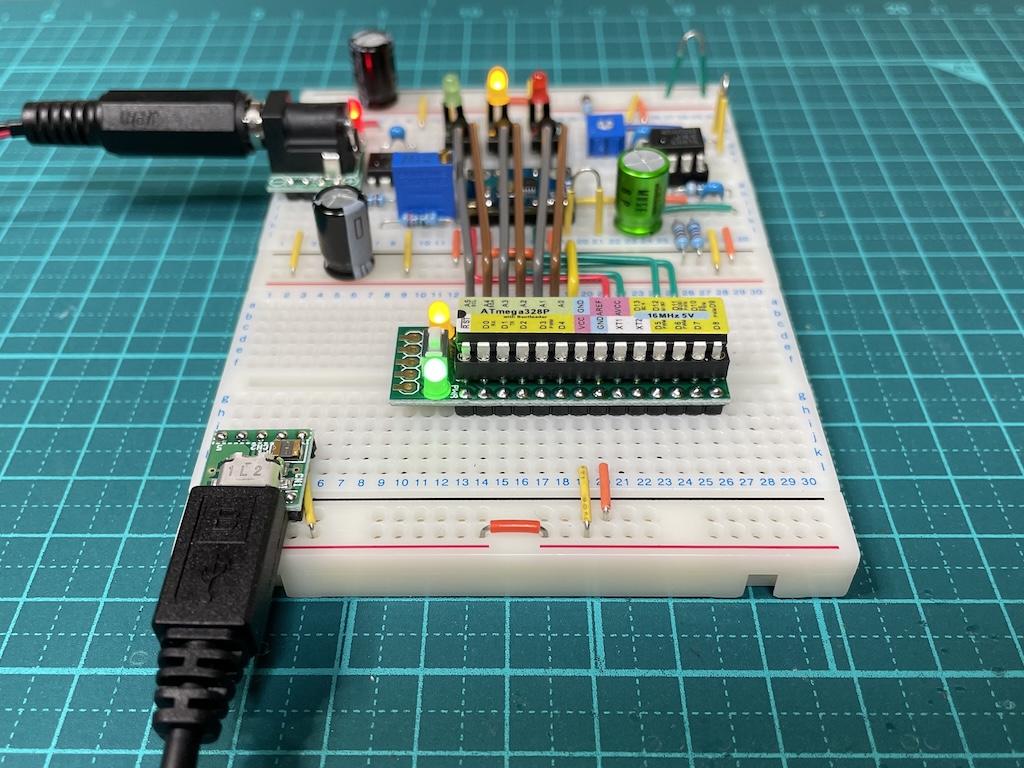
ATmega328Pマイコンボード「梅」が稼働中

2026年6月 5日
FETオーディオアンプ回路を作ってみました(その3)
Category : Electronics / Posted at 2026年6月 5日 08:19その後、しばらくMUSES01Dで聴いていたのですが、ある時魔が差して、いまだにほとんど出番のないOPA1612に交換してみました。

左2つがOPA1612で右がOPA827
そしたら、変な発振音が聞こえたのですぐに切ってMUSES01Dに戻したのですが、その後、OPA827を入手したので、変な音がしたOPA1612も併せてオシロスコープで確認してみました。
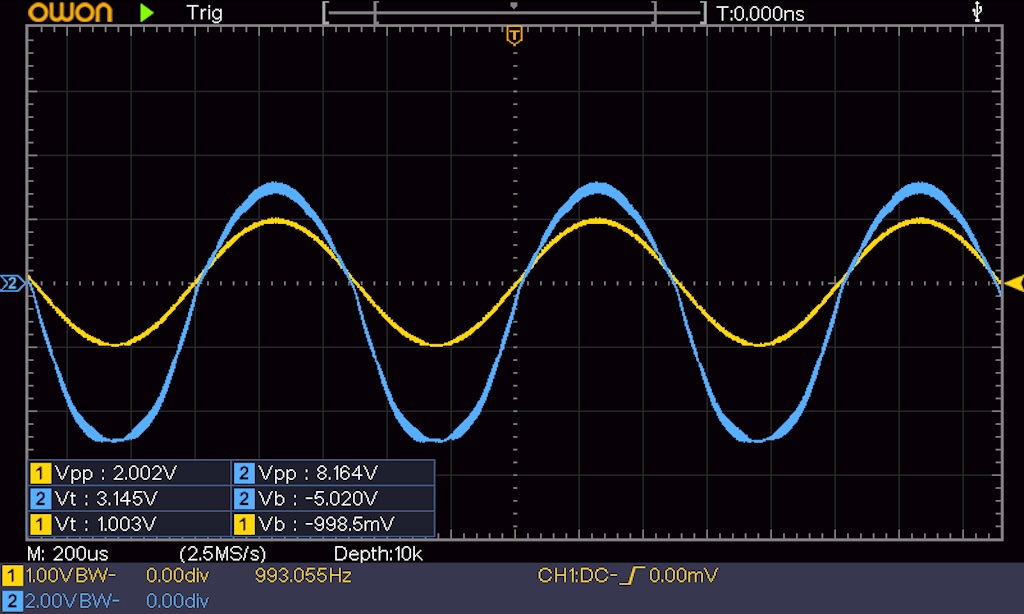
OPA1612の場合のLchのA点とB点(CH1(黄色)はA点、CH2(水色)はB点)
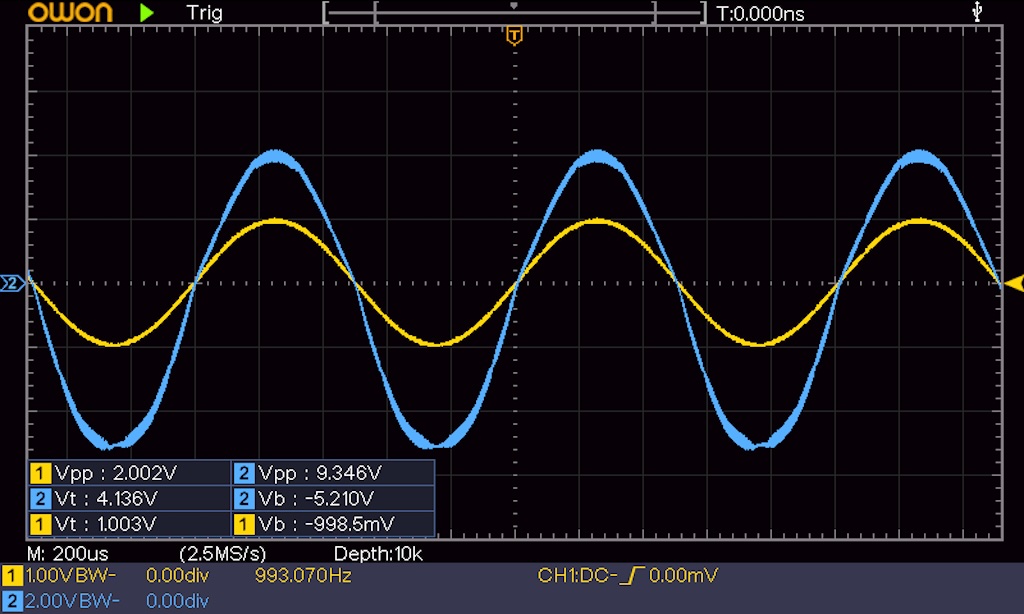
OPA1612の場合のRchのA点とB点(CH1(黄色)はA点、CH2(水色)はB点)
発振してる...それに上下の位置もズレてる...。はんだ付けを失敗したのかと思い、持っている2つを測定してみましたが、どちらも結果は同じでした。そこで、データシートに書かれている容量性負荷を分離するための抵抗(試したのは47Ω)を出力に追加したところ、明らかに改善したのですが、振幅を大きくすると発振するので使用するのを諦めました。

OPA827の場合のLchのA点とB点(CH1(黄色)はA点、CH2(水色)はB点
OPA827の場合は、発振しておらずきれいに増幅されてます。それじゃあということで、早速交換して聴いてみると、とても澄んだ音で、どっち向きでもないニュートラルで、とてもいい音に感じました。このオペアンプの音を聴いてしまうと、これまでのオペアンプには戻れないと思わせるぐらいです。
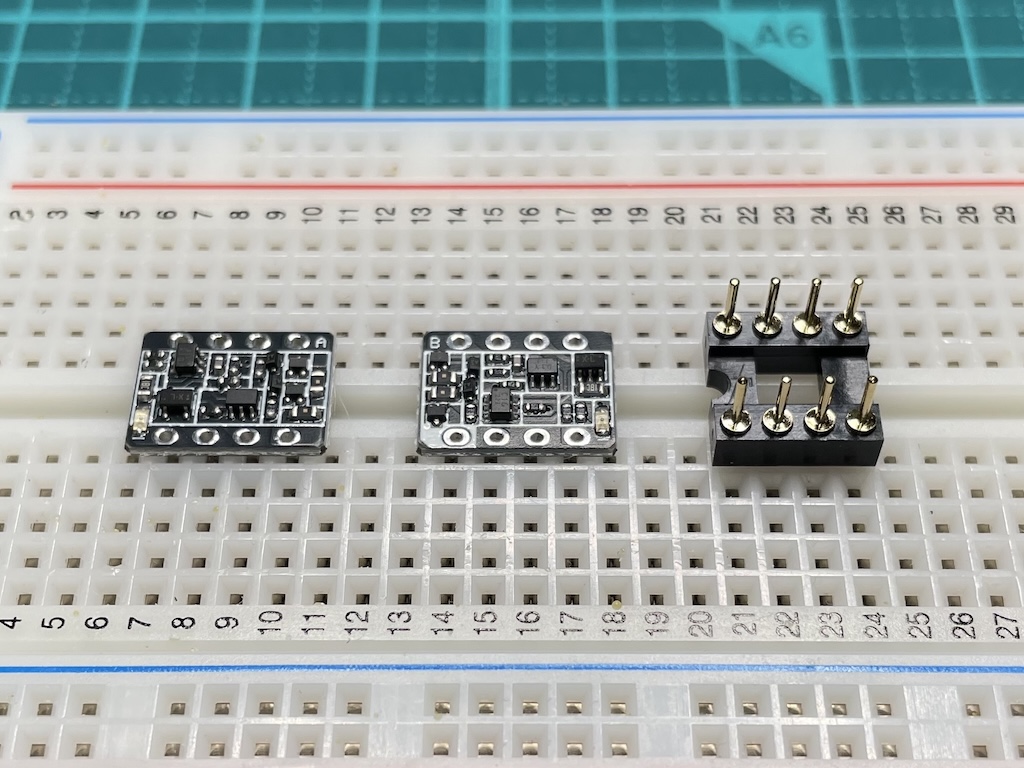
オーディオ専用ディスクリートオペアンプ TROP-009
こちらはCQ出版社が販売しているディスクリートオペアンプ TROP-009のキットです。2回路入りなので、そのまま普通のオペアンプと交換が可能で、どんな音がするのだろうと思って購入してみました。

TROP-009で音出し中
最初、モヤっとしていて、あれって感じだったのですが、しばらくするとスッキリとしたきれいな音になりました。このオペアンプは、以前実習で作ったオペアンプ回路と構成がよく似ており、余計なものが一切無いので、自分で周辺回路を工夫して音作りをお楽しみください的な物のようです。これはこれで難易度が高い...。
前回からいくつかのオペアンプを交換して音を聴いてみましたが、一番良いなと思ったのはOPA827です。発振したOPA1612は、配線方法から見直す必要があるようで、ブレッドボードで使うには向いていないっぽいので、当分の間は部品箱で眠ってもらう事にしました。

OPA827で音出し中

2026年5月29日
FETオーディオアンプ回路を作ってみました(その2)
Category : Electronics / Posted at 2026年5月29日 09:33前回のFETオーディオアンプの音がとても良かったので、オペアンプを入れ替えて聴いてみようかと思い、オペアンプを使う電子ボリュームに代わるボリュームを作ってみました。
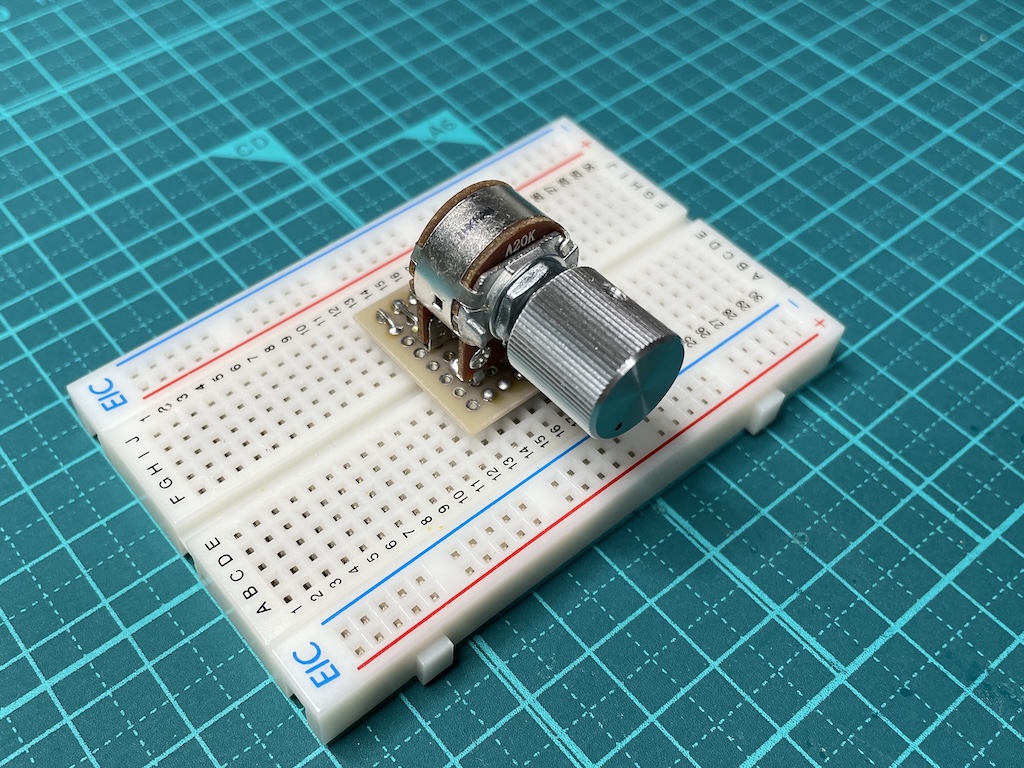
Linkman R1610G(どこから見ても普通の2連ボリュームです)
いつも使っている2連ボリュームは、LinkmanのRD925Gという基板取付用の2連ボリュームなのですが、今回は少し大きい2連の小型ボリュームをブレッドボードで使えるよう加工してみました。

後ろから見たところ
後ろは6ピン、前は4ピン(無接続)で安定性抜群です。本当は、東京光音電波のCP601のような立派な物を使ってみたかったのですが、端子のピッチが合っていないので、とりあえずいつも使っているやつよりは大きい、小型ボリュームで実験してみようかと。
あと、聴いていて気になったのが、調子にのってボリュームを上げ過ぎると、大きな音量の時にノイズのようなものが聞こえたので、出力がクリップしているかもと思い、うちのCDプレーヤーのアナログ出力電圧を調べてみました。すると、2.2Vrmsとなっており思っていたより大きめ。他はどうかとアキュフェーズのCDプレーヤーを見てみると2.5V(きっとrms)でさらに大きめ。
今回のFETアンプもこれまでと同様に、2VPPの入力を前提としていたので、2.2Vrmsの信号を入力してボリュームを上げ過ぎると電源電圧の制約からクリップしてしまいます。そこで、電源電圧を±9Vから±12Vに上げることで上下に3Vの余裕を持たせて、様子を見る事にしました。

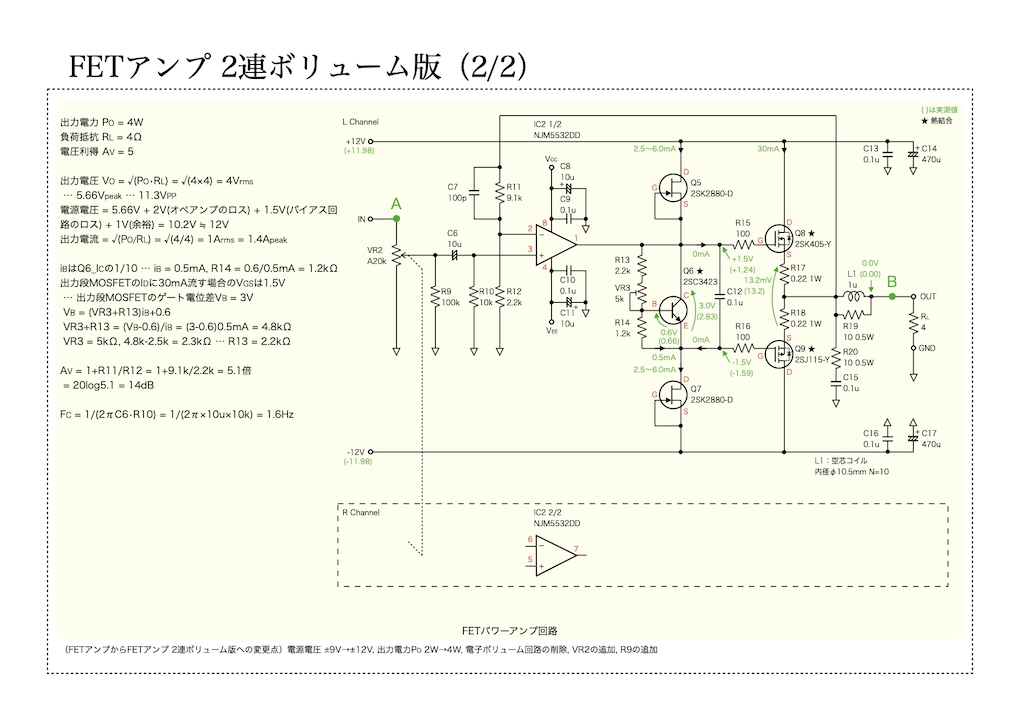
前回の回路図と違うところは、電源電圧の変更と、電子ボリューム回路が2連ボリュームに変わったところなどです。また、電源電圧に余裕ができたので、出力も2Wから4Wに上げています。
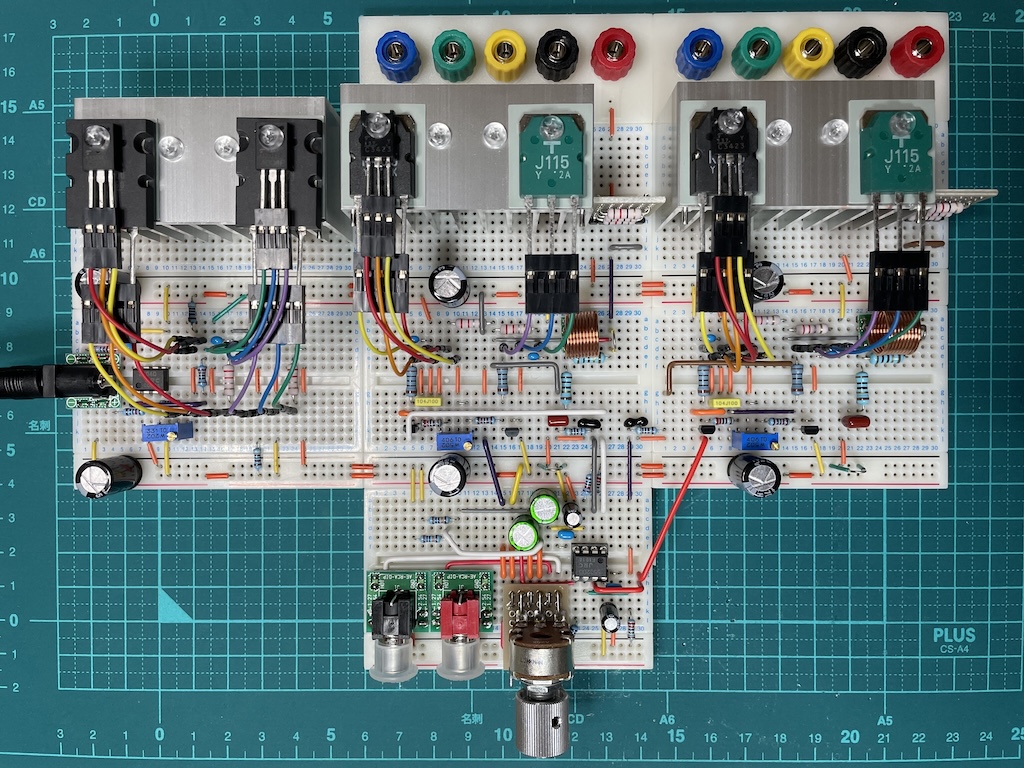
FETアンプ 2連ボリューム版
電子ボリュームから2連ボリュームに変更すると、随分とコンパクトになりました。

LchのA点とB点(CH1(黄色)はA点、CH2(水色)はB点)
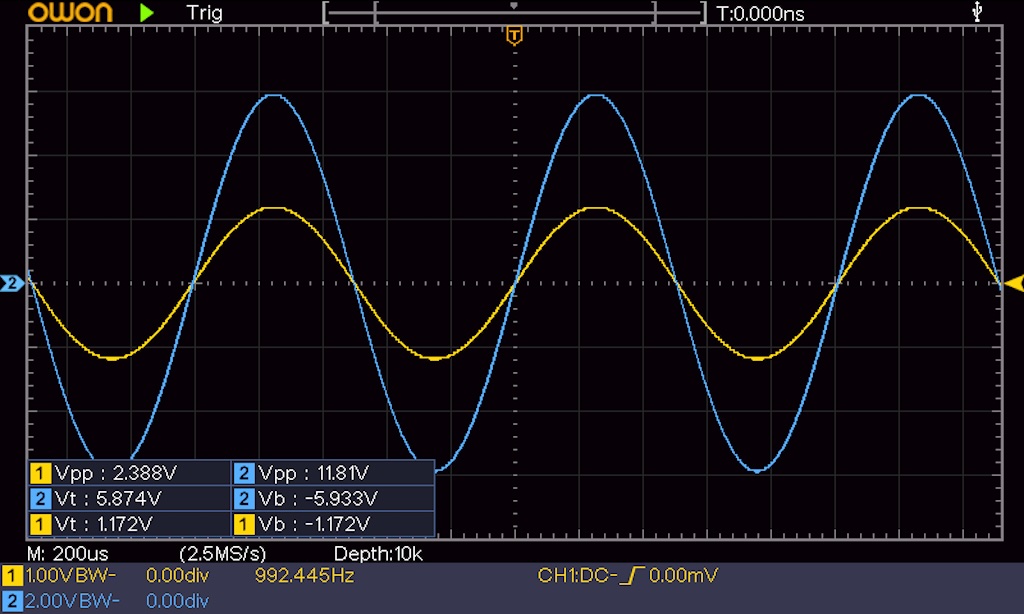
RchのA点とB点(CH1(黄色)はA点、CH2(水色)はB点)
Lchが11.4VPP、Rchが11.8VPPと、4Wの出力の11.3VPPを超えたので、これ以上には上げずにしばらく様子を見る事に。その後、ヒートシンクに触ってみたところ「アチッ」って感じで、これ以上出力を上げるのは無理なようなので、4W+4Wの出力に止める事にしました。
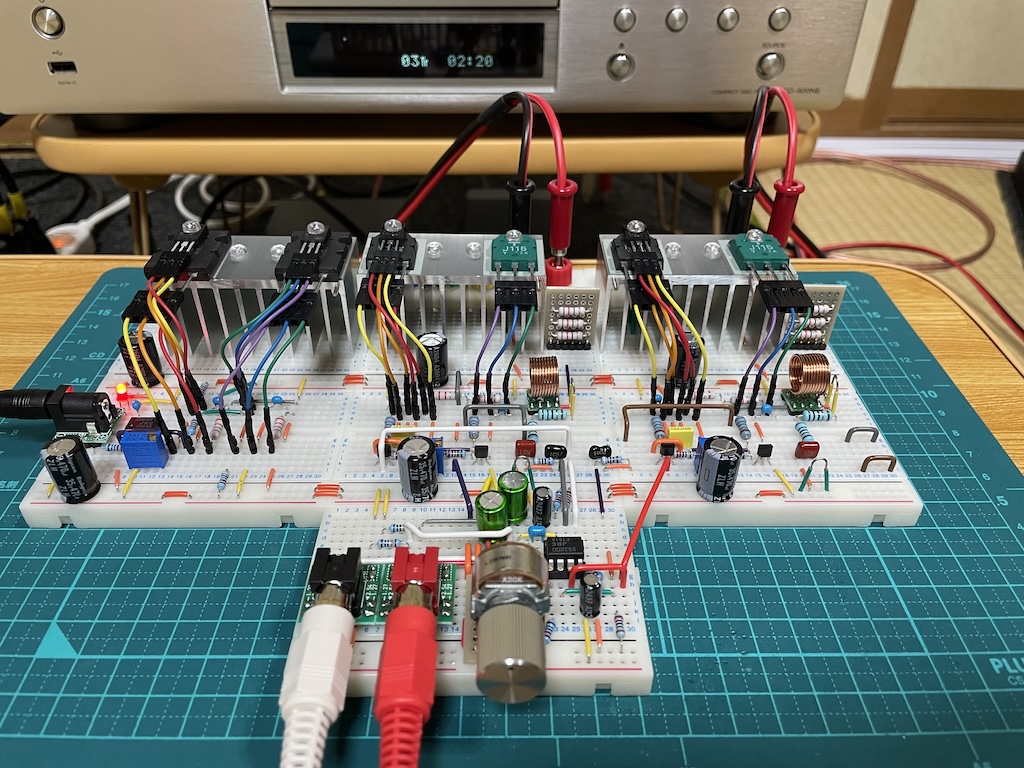
音出し中
高価な電子ボリュームICを使わなくても、これで十分な気が...まぁ、そこは置いといて、ボリュームを3時ぐらいの位置まで上げるとかなり大きな音なのですが、ノイズのような音はせず、とても良い感じです。これでようやくオペアンプの交換ができるようになったので、NJM5532DDから良さそうなやつに交換してみました。
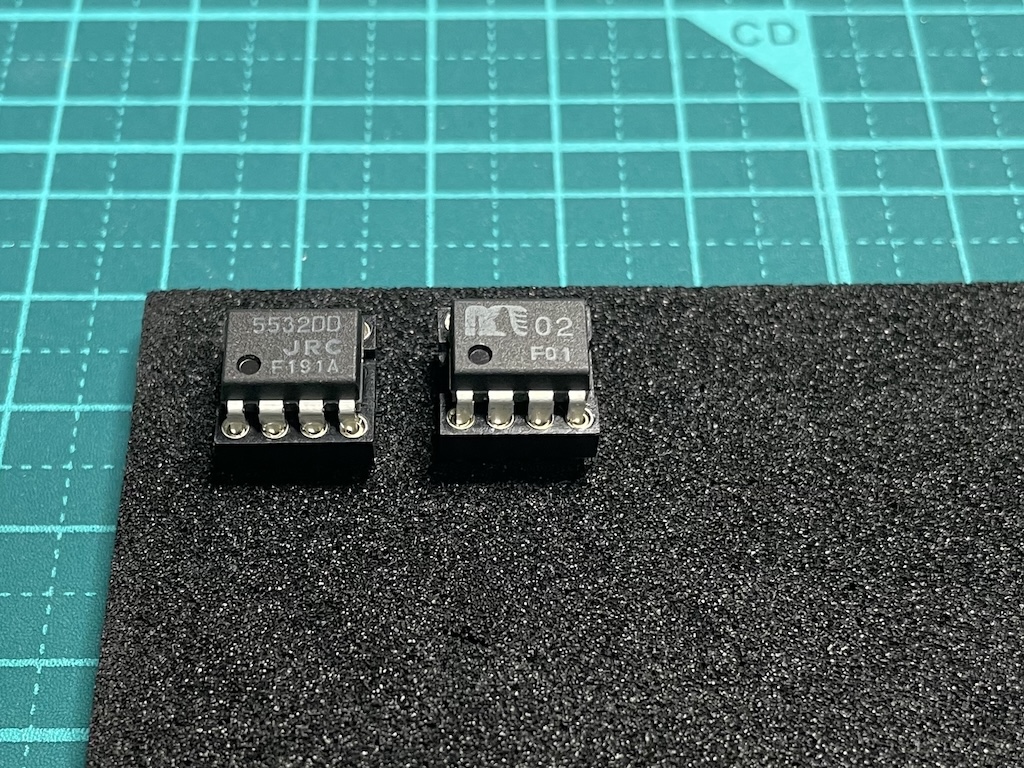
MUSES01Dに交換してみました
最初、MUSES02Dに交換したら、低音が増えて音が柔らかくなったような気がして、その後MUSES01Dに交換したら、柔らかさは無くなったもののこれはこれでいい音で...。よく分からないので、当分の間、MUSES01Dにして聴いていようと思います。

2026年5月22日
FETオーディオアンプ回路を作ってみました
Category : Electronics / Posted at 2026年5月22日 06:47ずいぶんと寄り道をしていましたが、「CQ出版社 定本 続トランジスタ回路の設計」の第5章をやってみました。この章は、オーディオアンプの実習なので久しぶりの大物です。
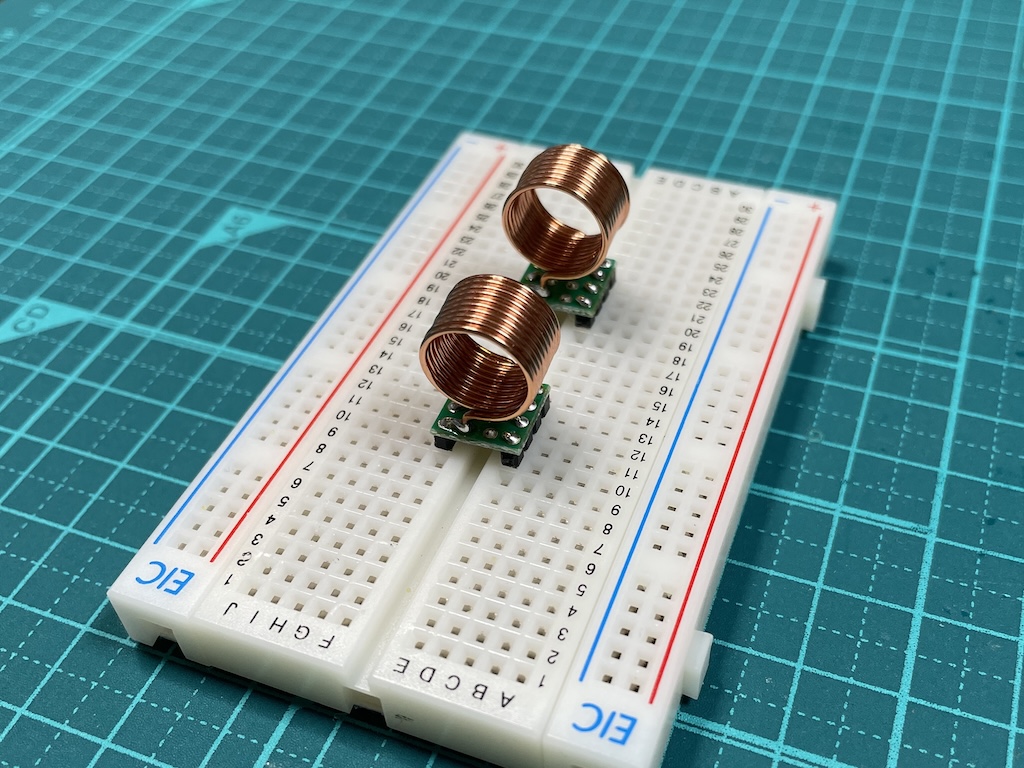
位相補償用の空芯コイル
アンプの製作のたびに位相補償用の空芯コイルを作っているのですが、これが一番手間がかかります。どこいら辺が大変かというと、思いっきり引っ張って巻かないときれいに巻けないこと、ポリウレタン被覆を剥がすのにはんだで溶かす作業が必要なこと、4×4穴のユニバーサル基板を使って土台を作り固定するのですが、見れる程度の物ができなかったら作り直し...w。作り始めた頃は2つ作るのに3つ失敗していましたが、慣れてきたのか今回は失敗しませんでした。
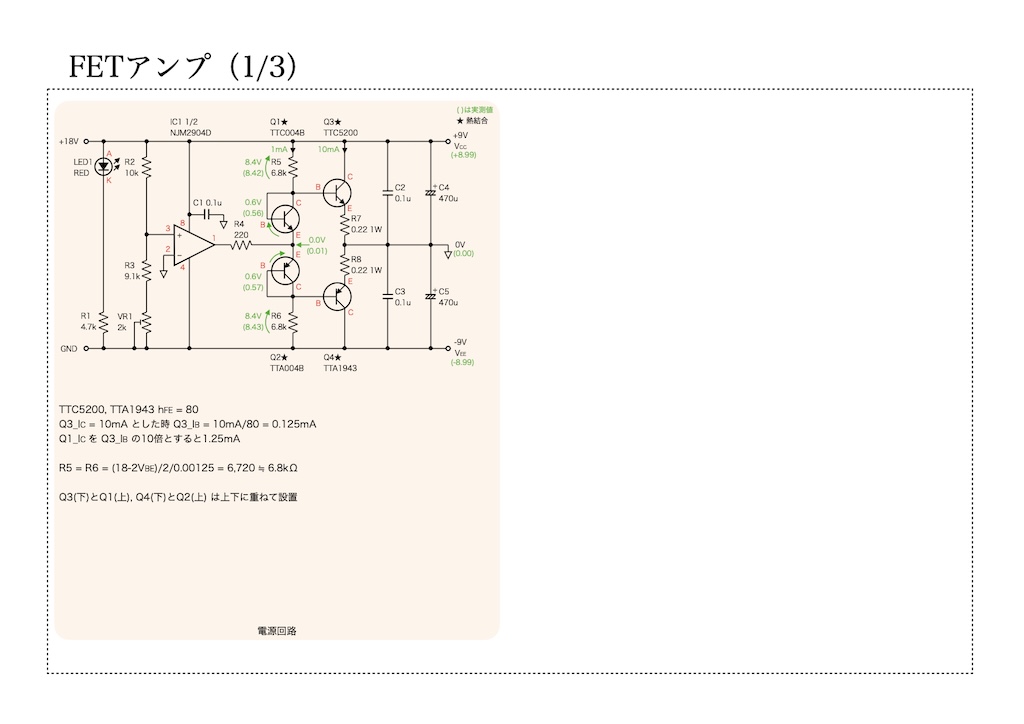

1枚目の電源回路は、毎回似たようなレールスプリッタですが、今回はIC1の2番ピンをGNDに繋げてみました。これまでの回路は1番ピンに繋げていたのですが、もっと働いてもらおうかと。あとエミッタフォロワにはTTC5200とTTA1943を使いました。オーバースペックですが随分前に購入して全く出番がないもので...。
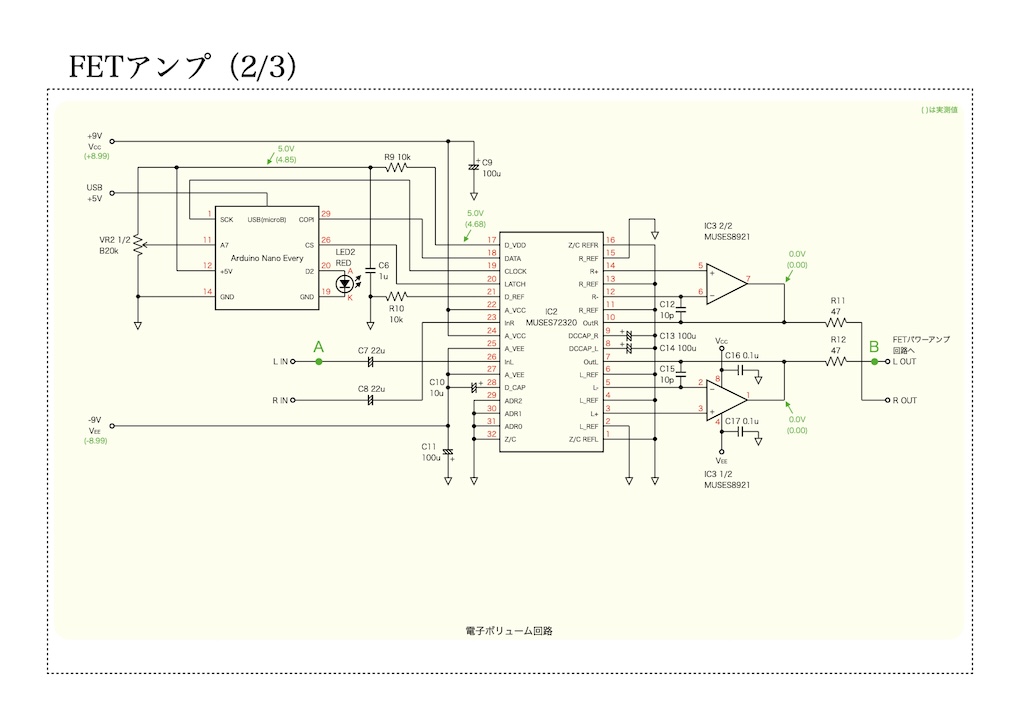
2枚目の電子ボリューム回路は、以前に作った物とほぼ同じで、変更点は出力のコンデンサを無くした事だけです。
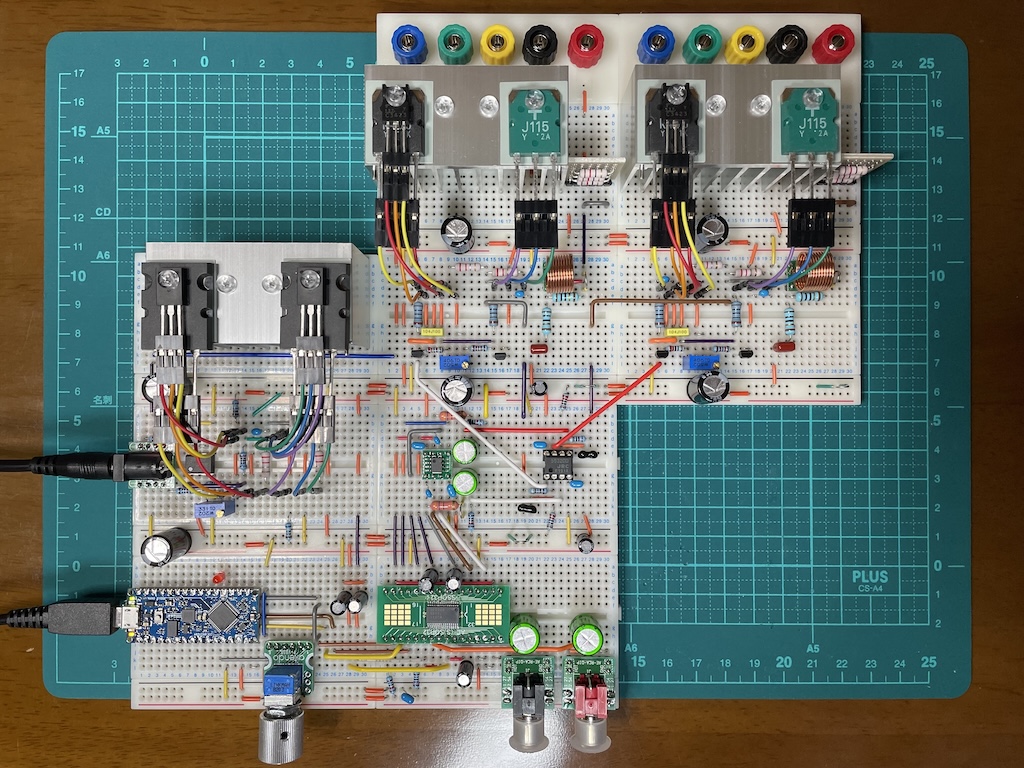
3枚目が今回の実習内容のFETパワーアンプ回路です。オペアンプで電圧を増幅した後は、JFETの定電流回路とバイアス回路、その後に最終段のMOSFETというシンプルな構成です。
FETアンプ
大きい...というか電子ボリューム回路がブレッドボードを2枚使っているので、可変抵抗器で済ますともっとコンパクトになります。

MOSFETの2SK405と2SJ115
このMOSFETは、若松通商で「幻のFET」として売られていたので、随分前(2SC5200やTTC5200を購入した頃)に今買わないと無くなる!って感じで購入した物です。これも今回の実習で、ようやく出番が回ってきました。

回路図のA点とB点(CH1(黄色)はA点、CH2(水色)はB点)
A点とB点は電子ボリュームの入口と出口です。出口(水色)の振幅が少し落ちているのは、この後出てくるC点で8VPPを超えないよう、-2dBにボリュームを絞っているためです。
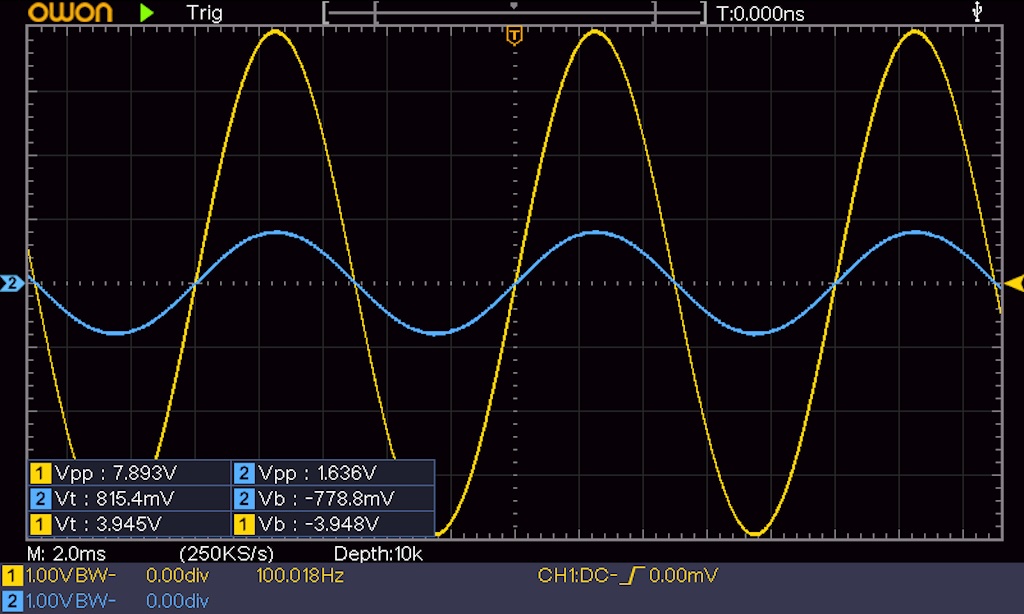
100Hzに設定した場合のC点とB点(CH1(黄色)はC点、CH2(水色)はB点)
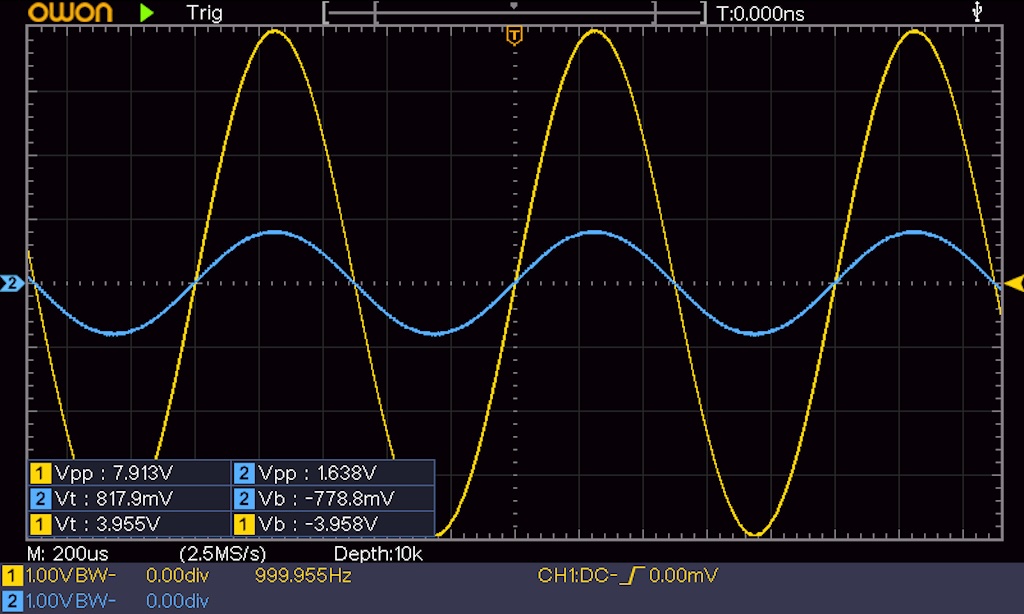
1kHzに設定した場合のC点とB点(CH1(黄色)はC点、CH2(水色)はB点)
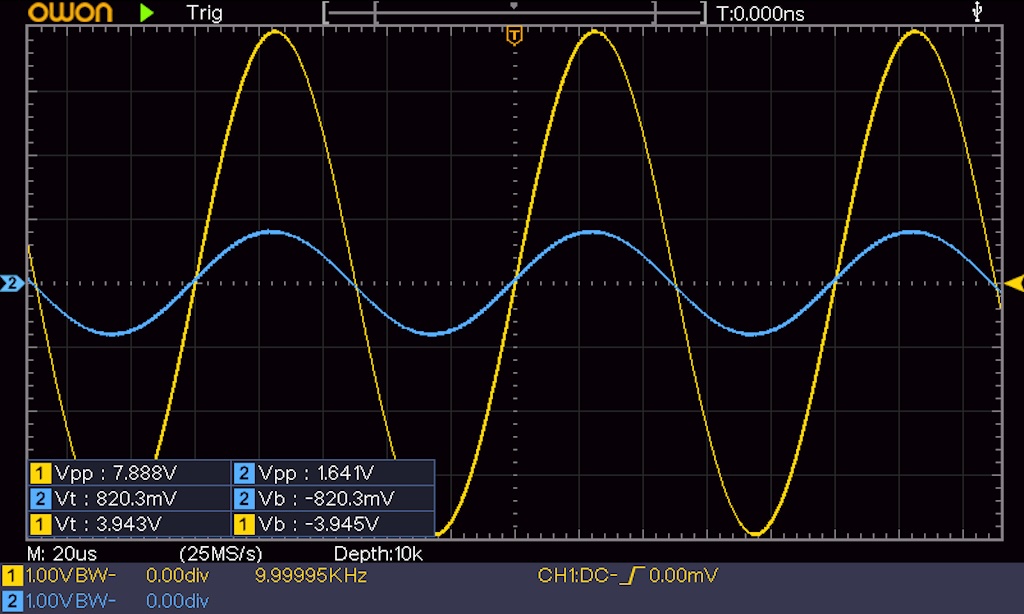
10kHzに設定した場合のC点とB点(CH1(黄色)はC点、CH2(水色)はB点)
上から100Hz、1kHz、10kHzの正弦波を入れた時のC点の出力です。これまで1kHzの正弦波しか入力した事がなかったので、前回作った正弦波発生回路を使って3種類の周波数を入れてみましたが、どれも同じで何も変わりません。何か変化があるのか期待していたのですが、100Hz〜10kHzのような低周波の場合は、よほど変わったことをしない限り変わらないのかも知れません。

右チャンネルの1kHzのC点とB点(CH1(黄色)はC点、CH2(水色)はB点)
右チャンネルは8VPPをちょっと超えていますが、誤差の範囲という事にしておきます。
で、しばらくこのままにした後、ヒートシンクを触ってみると、出力段のヒートシンクはかなり熱くなっています。触れないほどではないのですが、ヒートシンクが小さいのではと思わせるぐらいです。ちなみに、電源回路の方のヒートシンクは、熱いどころか緩くもなってません。
この後、バルクのスピーカーに繋げて問題ないことを確認してから、うちのスピーカーに繋げてみました。
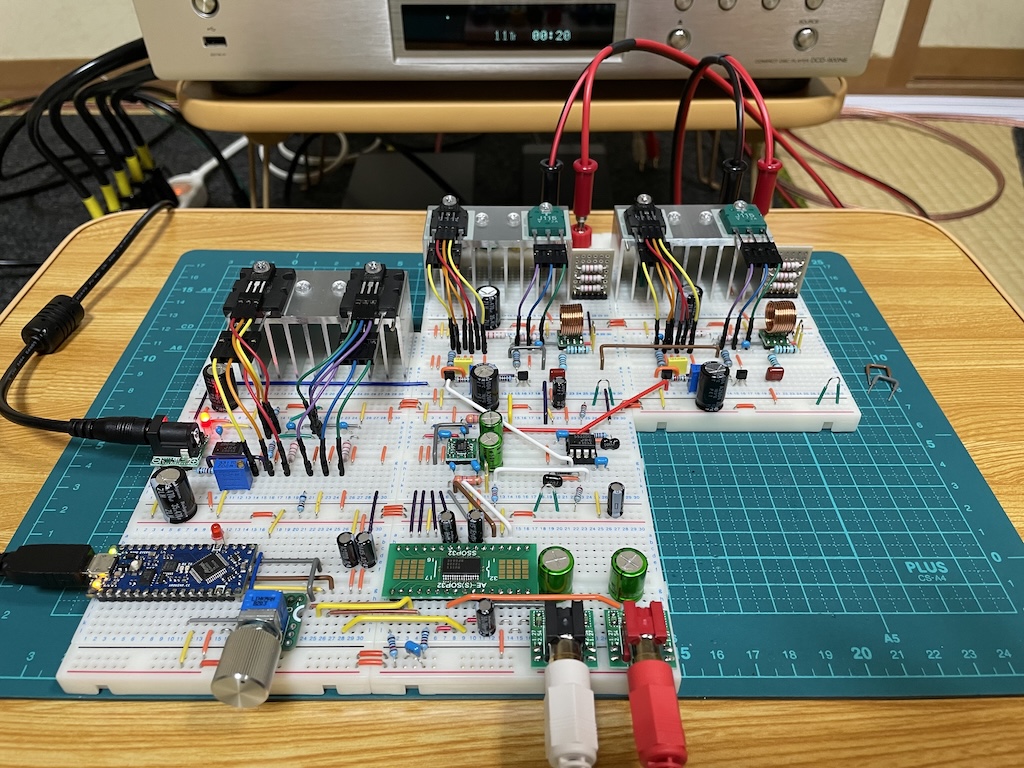
音出し中
あら、良い感じ。低い音から高い音まで十分きれいに出るのと、力強い低音がとても印象的です。この力強い低音は、出力段の2SK405/2SJ115によるところが大きいのだと思いますが、電圧増幅段のNJM5532DDの影響もありそうです。

電源回路のTTC5200とTTA1943
一番大きい部品の割に今回は全く目立たないので、アップで載せておきます。出力段の2SJ115が懐かしい緑色で、目立ちすぎるのが原因ですが...。

2026年5月15日
AD9833を使った正弦波発生回路を作ってみました
Category : Arduino / Posted at 2026年5月15日 06:17以前作った、マイコンキット ドットコムの波形発生器キット「MK-200D」は、新たに自作した状態変数型正弦波発生回路に置き換わってから使わなくなったため、キットで使われていたアナログ・デバイセズのAD9833を使用したDDSモジュールを、単独で使ってみる事にしました。
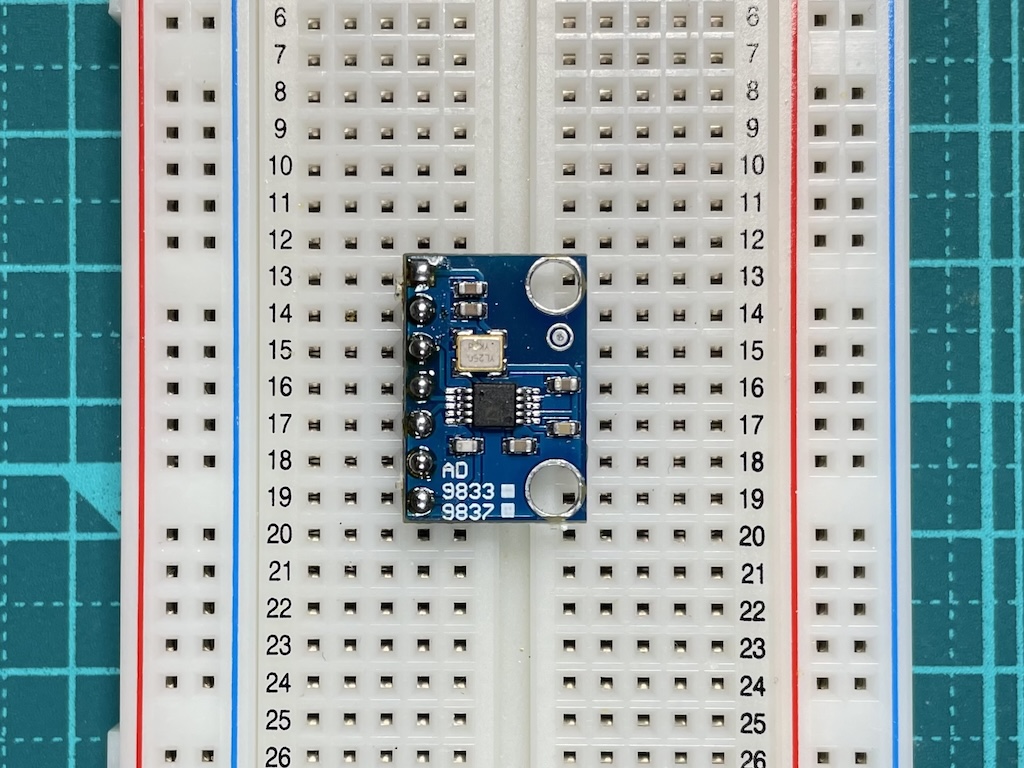
AD9833 DDSモジュール(キット付属のもの)
このAD9833はSPIで制御するので、前回作ったArduino互換機を早速使ってみることに。
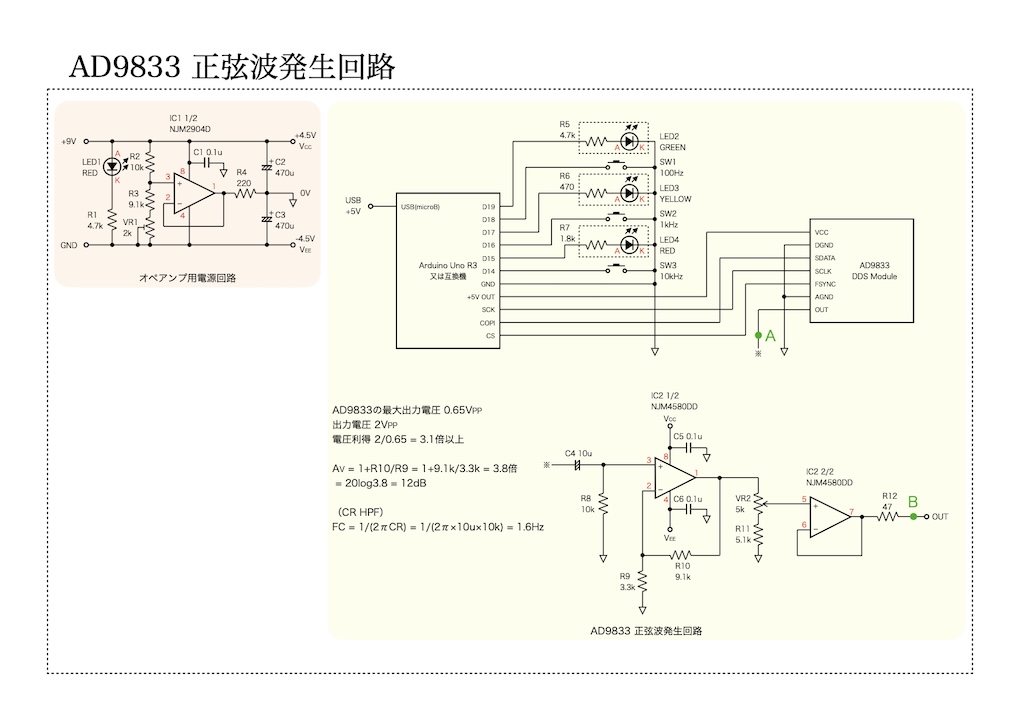
これまで作った正弦波発生回路は1kHzしか出せなかったので、今回はスイッチにより3種類の周波数(例えば100Hz, 1kHz, 10kHz)を選択できるようにしてみました。また、アナログ回路の部分は、AD9833が単電源による動作のため0〜約0.6Vの波形を発生させることから、DC成分を取り除くカップリングコンデンサを入れたことと、2VPPへの電圧増幅と出力の振幅調整ができるようにしています。
で、一番大変なのはプログラムの方で、AD9833のデータシートを見ると結構難しそう...。なお、今回も使用したライブラリはSPIのみで、AD9833の制御は自力です。最初は周波数の設定データを手作業で作っていて、融通の利かないプログラムだったのですが、現在のバージョンでは関数の引数に周波数[Hz]を入れて呼び出せば、周波数の設定値が変更されるようになっています。また、スイッチに割り当てる周波数は、自由な値に設定する事が可能です。ちなみにソースはこちらです。
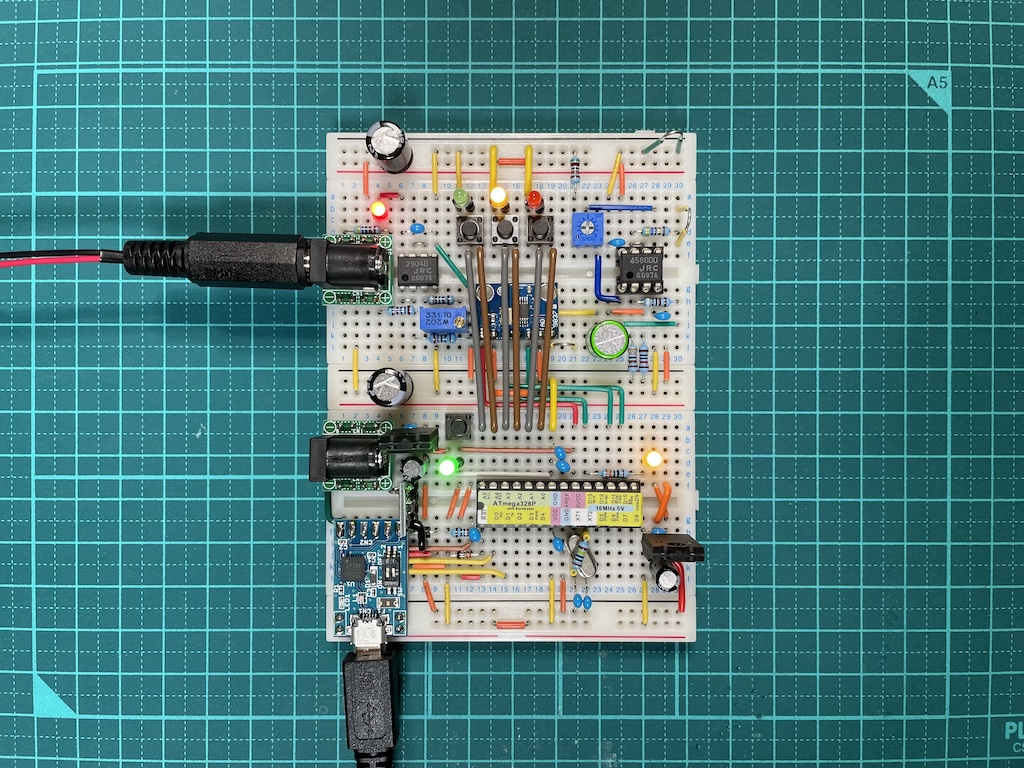
AD9833 正弦波発生回路
上が正弦波発生回路で、下が前回作ったArduino互換機です。上のタクトスイッチは左から100Hz、1kHz、10kHzに設定されており、選択されると緑、黄、赤のLEDが点灯するようになっています。
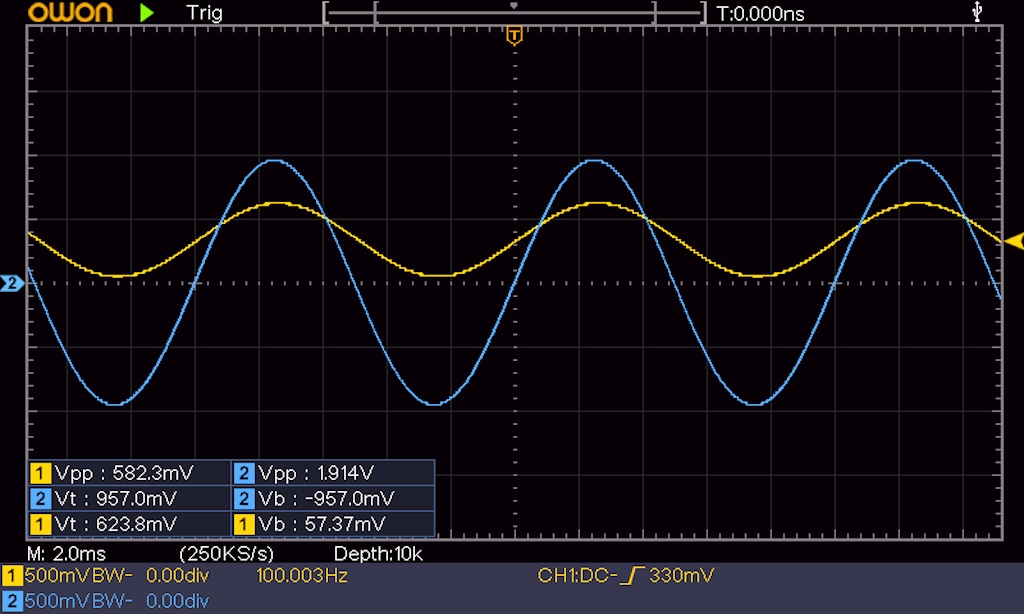
100Hzに設定した場合のA点とB点(CH1(黄色)はA点、CH2(水色)はB点)
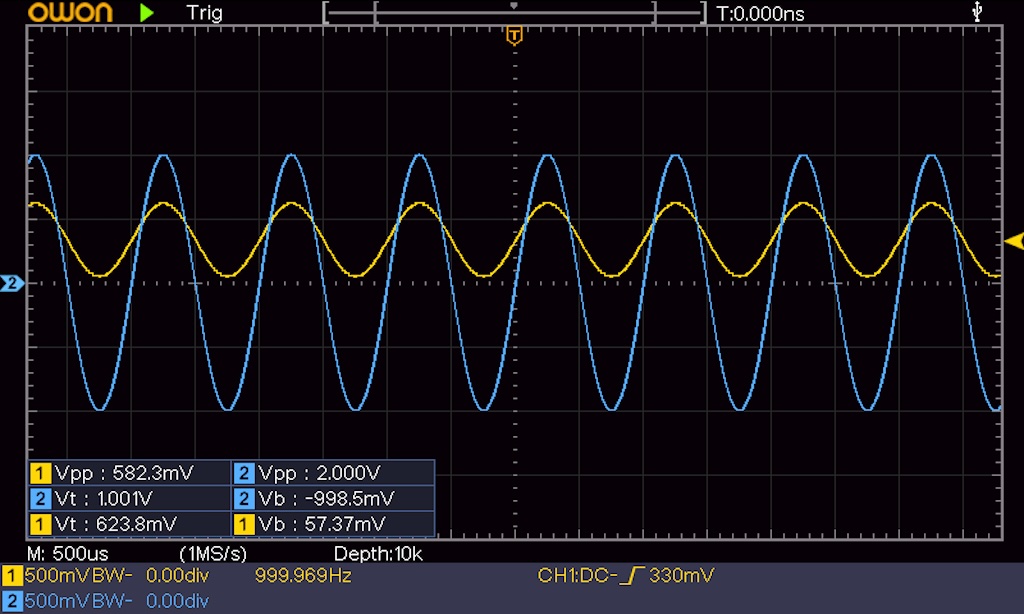
1kHzに設定した場合のA点とB点(CH1(黄色)はA点、CH2(水色)はB点)
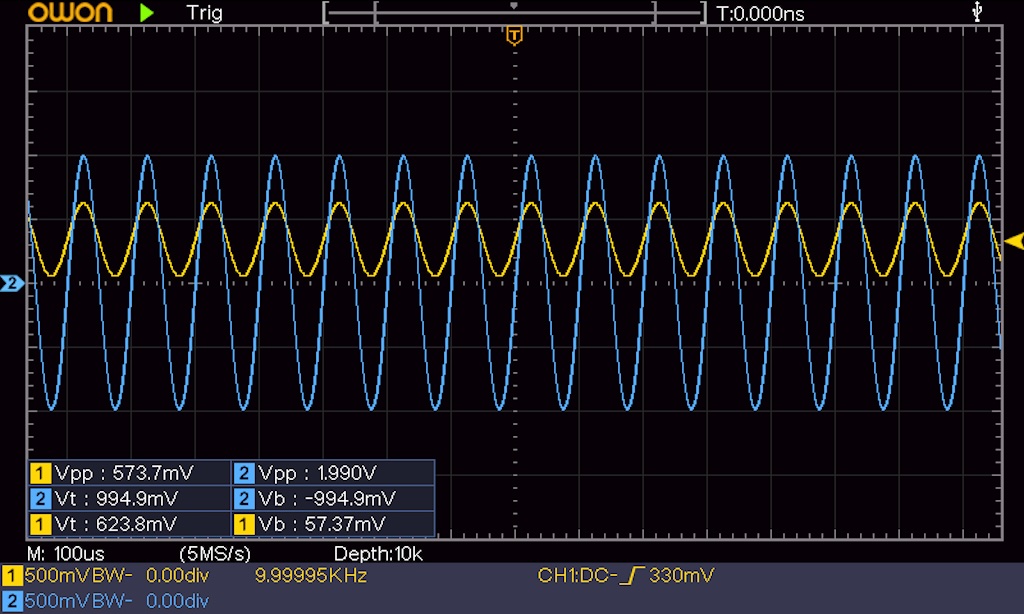
10kHzに設定した場合のA点とB点(CH1(黄色)はA点、CH2(水色)はB点)
上から100Hz、1kHz、10kHzで、縦軸のスケールは全て同じです。AD9833から出力される周波数はかなり正確で、100.003Hz、999.969Hz、9.99995kHzとなっており、振幅は0〜0.6V弱ぐらいです。
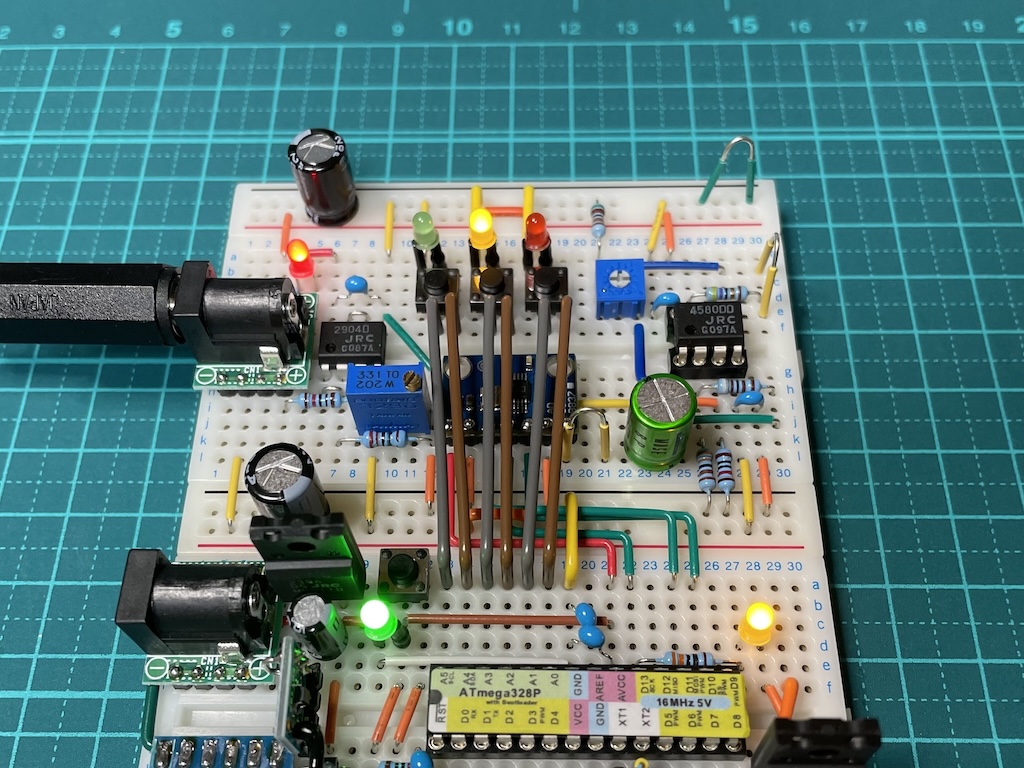
正弦波発生回路のアップ
相変わらず謎の立体交差配線がされていますが、ブレッドボード1枚に納めようとするとこんな感じの仕上がりに...。ま、そこは置いといて、使ってみるとスイッチ一つで出力する周波数が瞬時に変わるのはかなり便利です。これまでアンプの動作確認は1kHzでしかしていなかったので、今後は100Hzや10kHzも使ってみたいと思います。
続きを読む... "AD9833を使った正弦波発生回路を作ってみました"

2026年5月 8日
Arduino互換機を作ってみました(その2)
Category : Arduino / Posted at 2026年5月 8日 08:50前回、USBと外部電源の5Vを順方向電圧0.45Vのショットキーバリアダイオードで一つの電源ラインにしていたため、5V出力の電圧が落ちていたのですが、せめて外部電源入力時の出力ぐらいは5Vにしたいので、理想ダイオードを試してみました。
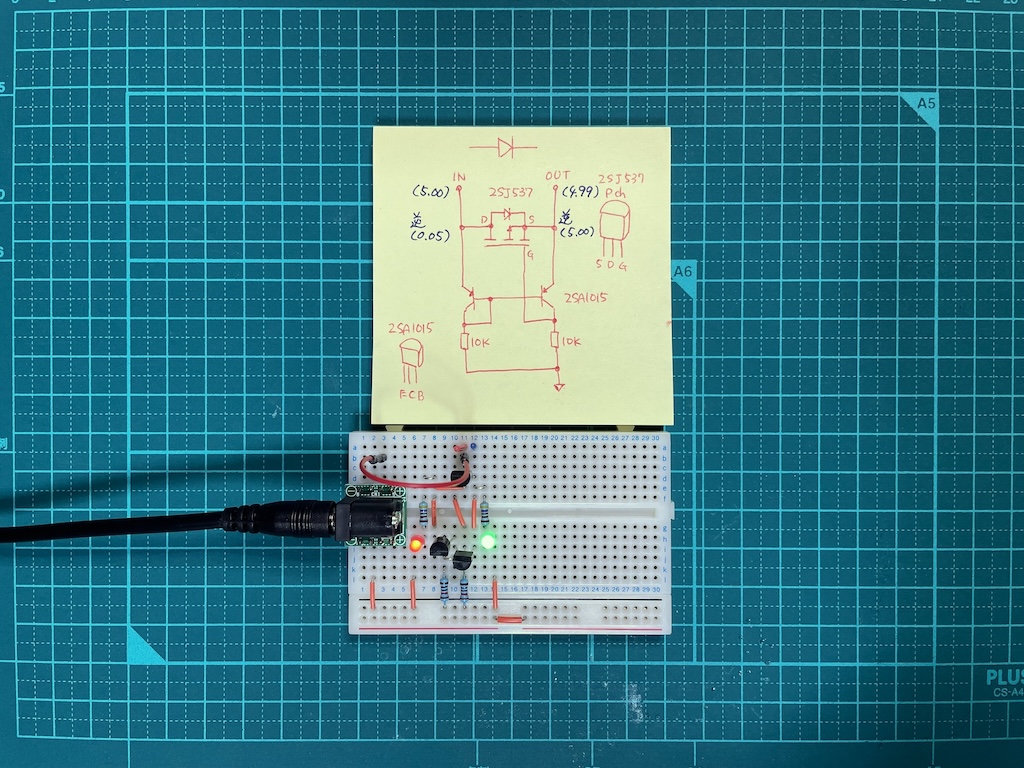
理想ダイオード回路
試してみると、電圧が落ちることなく逆流もほとんど無いようです。これで十分なのですが、部品点数が5つと多く、ユニバーサル基板に組んで基板を立ててもかなり嵩張ります。何か良いのがないかと探してみると、「理想ダイオード機能搭載 ロードスイッチIC XC8111」を見つけたので購入してみました。
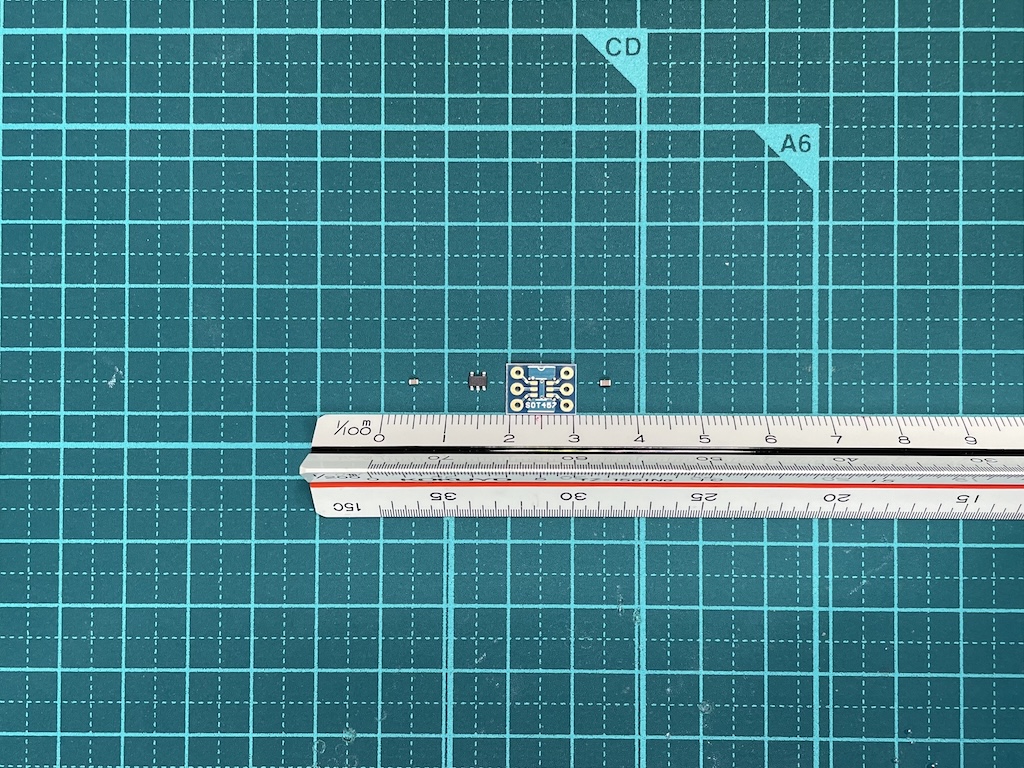
左から0.1μF, XC8111, SOT457変換基板, 10μF
このSOT457変換基板は裏面パターンがあるので、コンデンサはそれを利用して裏面に取り付けます。
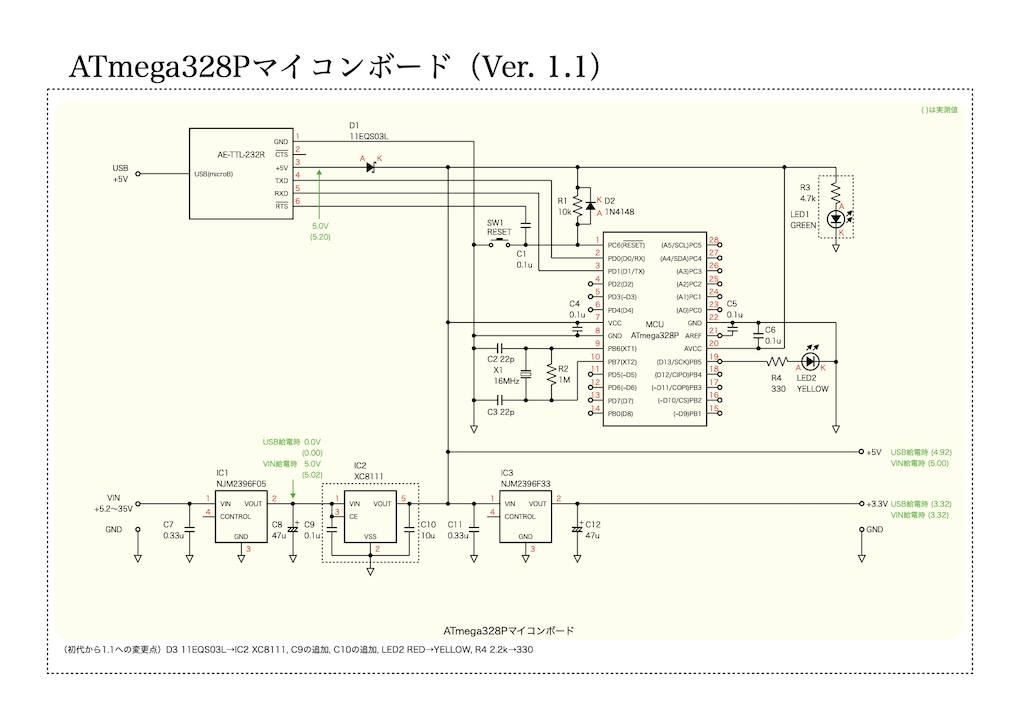
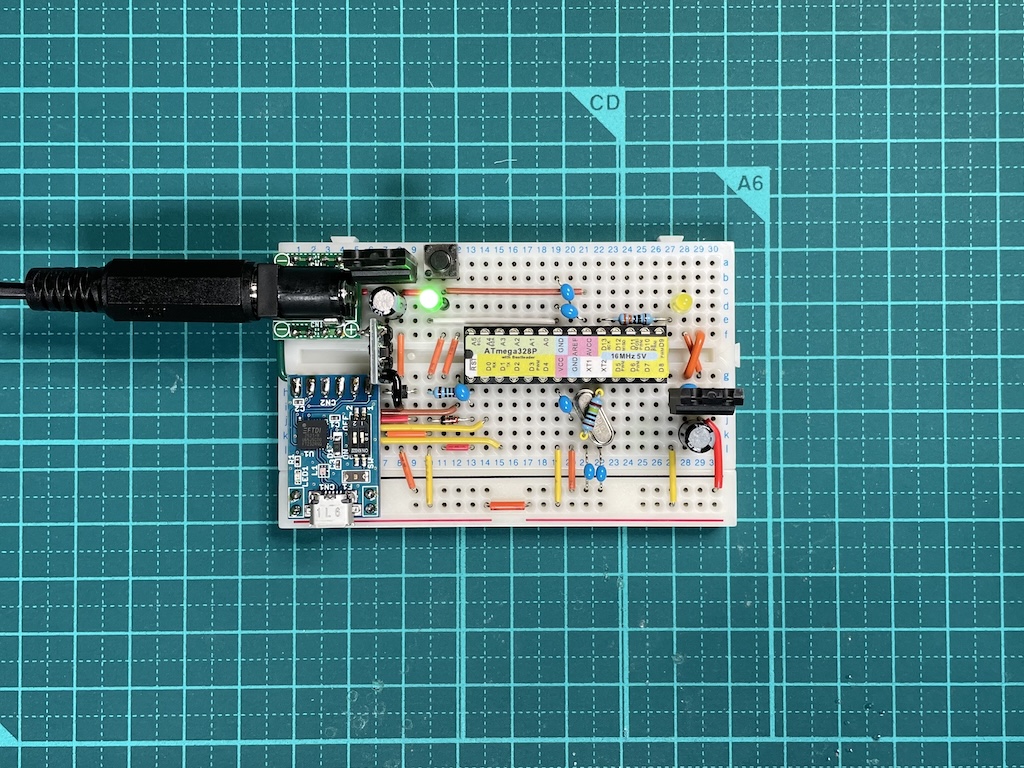
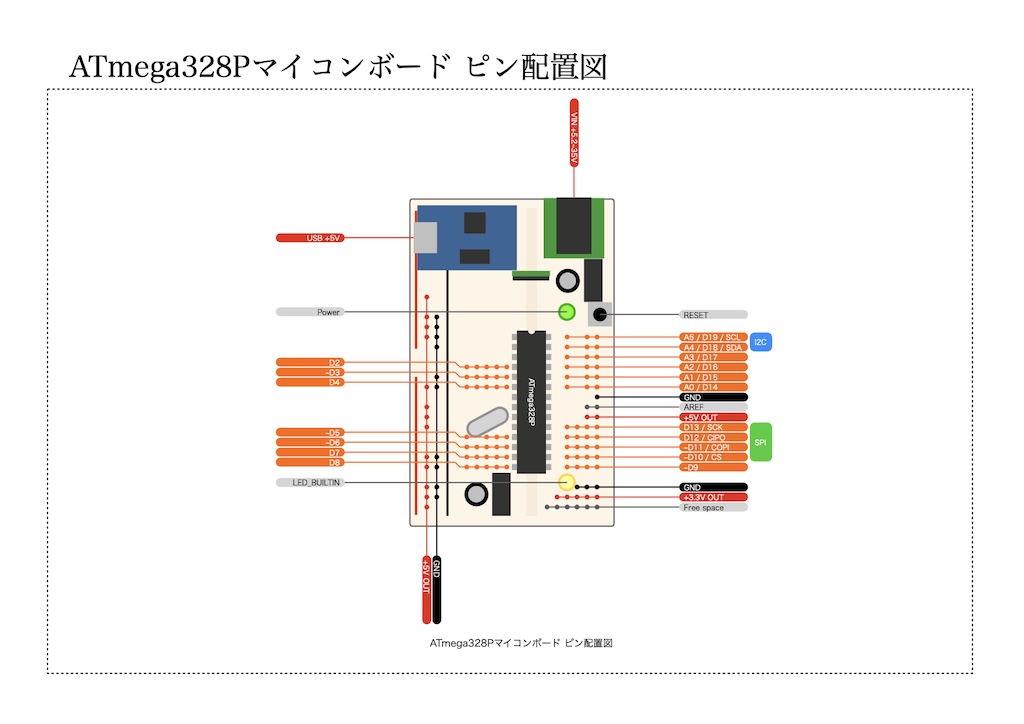
ATmega328Pマイコンボード Ver. 1.1
上から見た写真ではXC8111がどこにあるのか分かりませんが、もともとダイオードが入っていた、緑色の電源LEDの左下の変換基板に付いています。
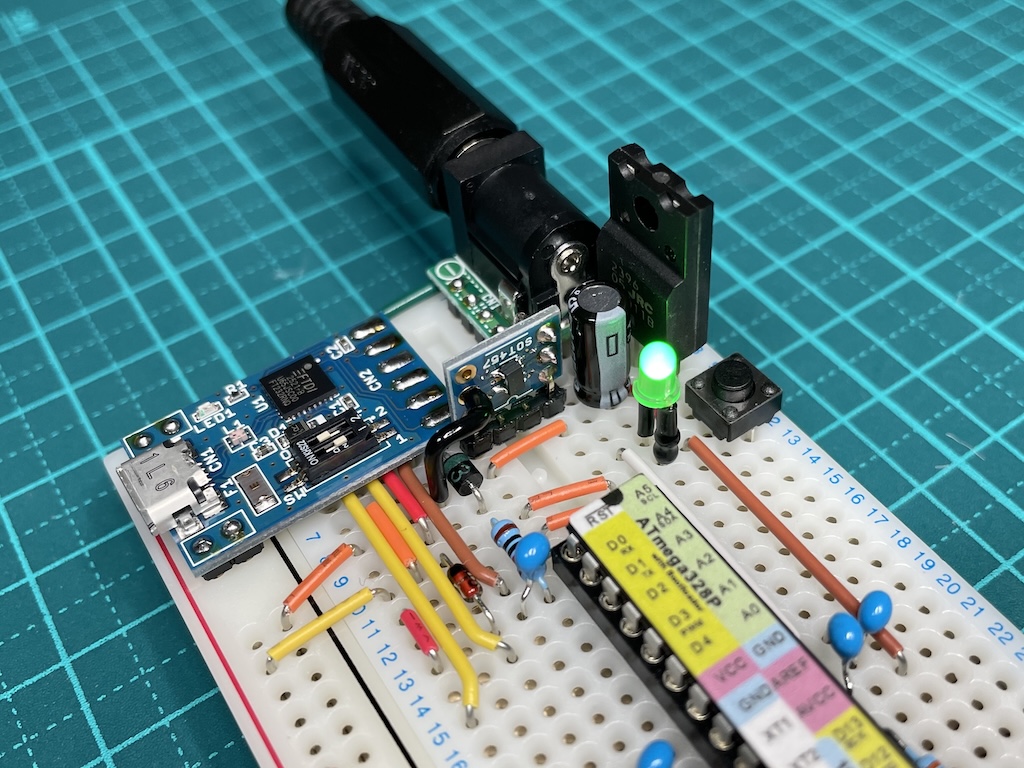
XC8111のアップ
負荷を繋げていない状態ですが、外部電源入力時で出力電圧は5.00V、USB入力時でXC8111の上流は0.00Vになっており、さすが専用ICといった感じです。これで、前回諦めていた外部電源からの電圧降下が無くなったので、Arduino互換機の話題はこれで終わりにしようと思います。

2026年5月 1日
Arduino互換機を作ってみました
Category : Arduino / Posted at 2026年5月 1日 09:03Arduinoを使い始めてから気になっていた、秋月電子通商で販売されている「Arduino Bootloader書込済(5V 16MHz仕様) ATmega328P」と周辺部品を購入してみました。
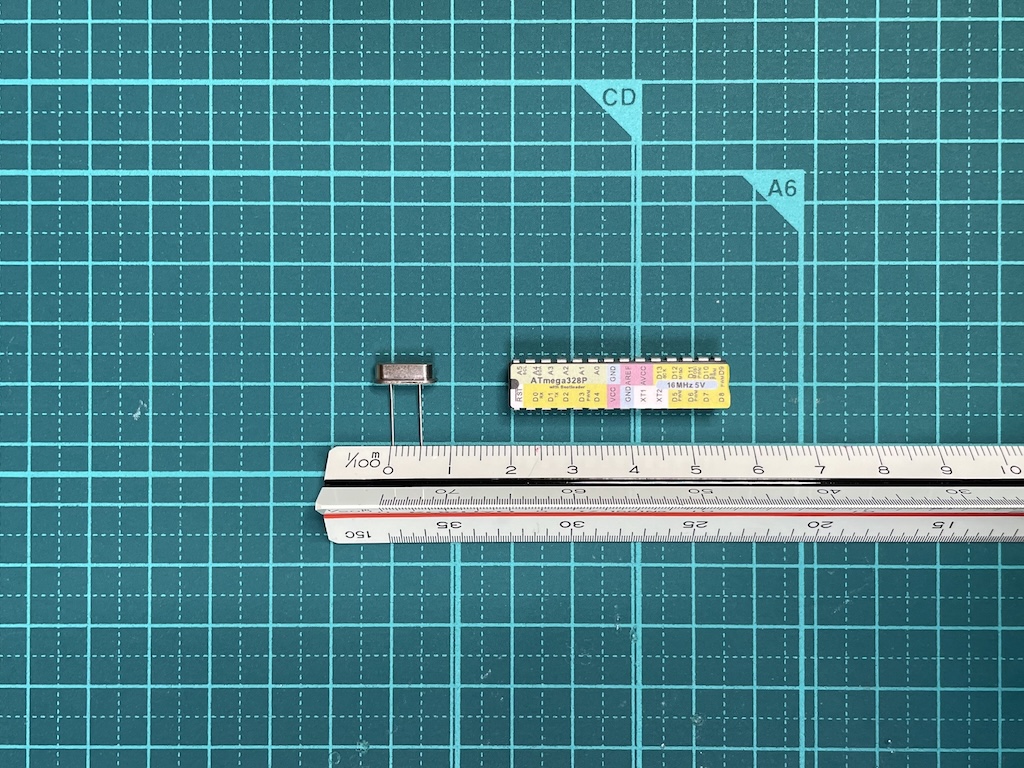
16MHzの水晶発振子とATmega328P
上の写真の他にはUSBシリアル変換キットも購入しており、繋げればArduino互換機になるのではないかと思って作ってみました。
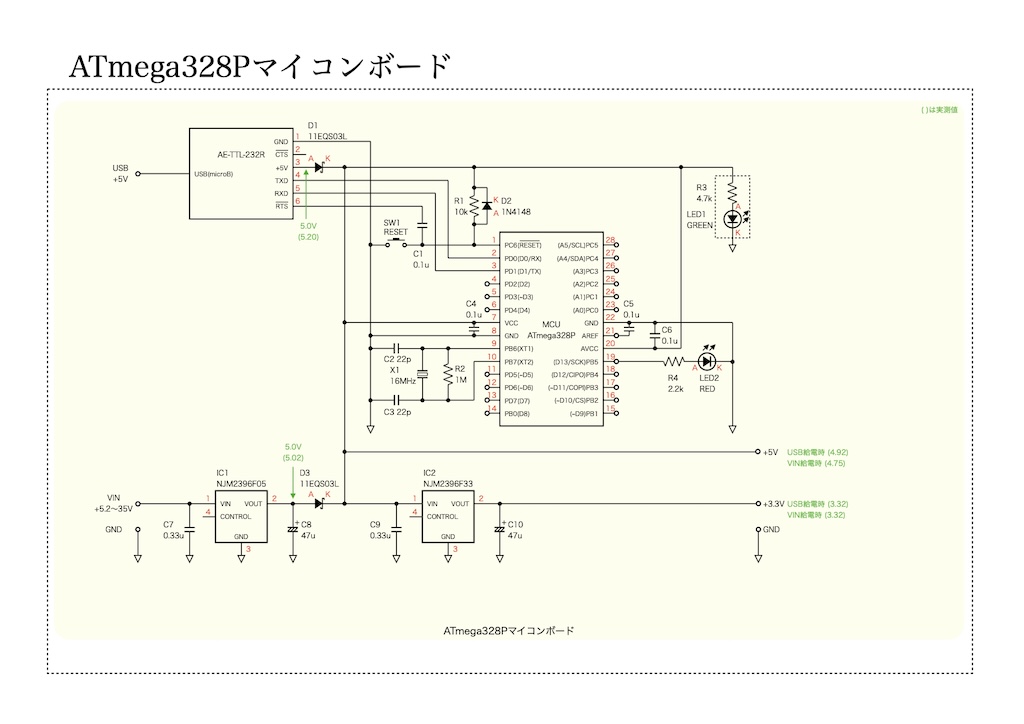
こだわったところは、外部電源入力と5Vと3.3Vの出力を付けたところで、こだわってないというか諦めたところは、USBと外部電源をダイオードで一つの電源ラインにしているところです。
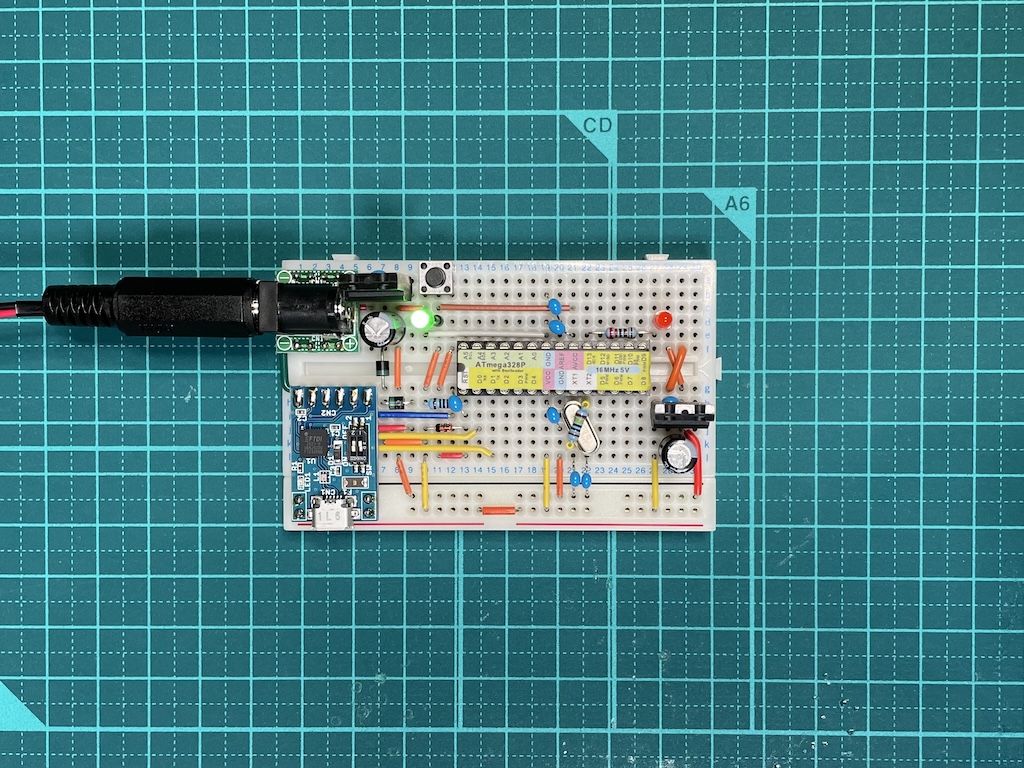
ATmega328Pマイコンボード
ブレッドボードに組む前は、2つの電源をC接点のリレーで切替えたり、MOSFETを使って切替えたりと色々考えていたのですが、ブレッドボード1枚に納まらないので諦めました。その他には、電源LED、ビルトインLED、リセットスイッチが付いています。
初めてUSBに繋げると、ボードとポートを選択する必要があります。上の回路図の構成の場合ですが、ボードは「Arduino UNO」、ポートは見覚えのないやつ(w)を選べば多分大丈夫です。なお、Macの場合はUSBシリアル変換器のドライバのインストールは必要ありません。
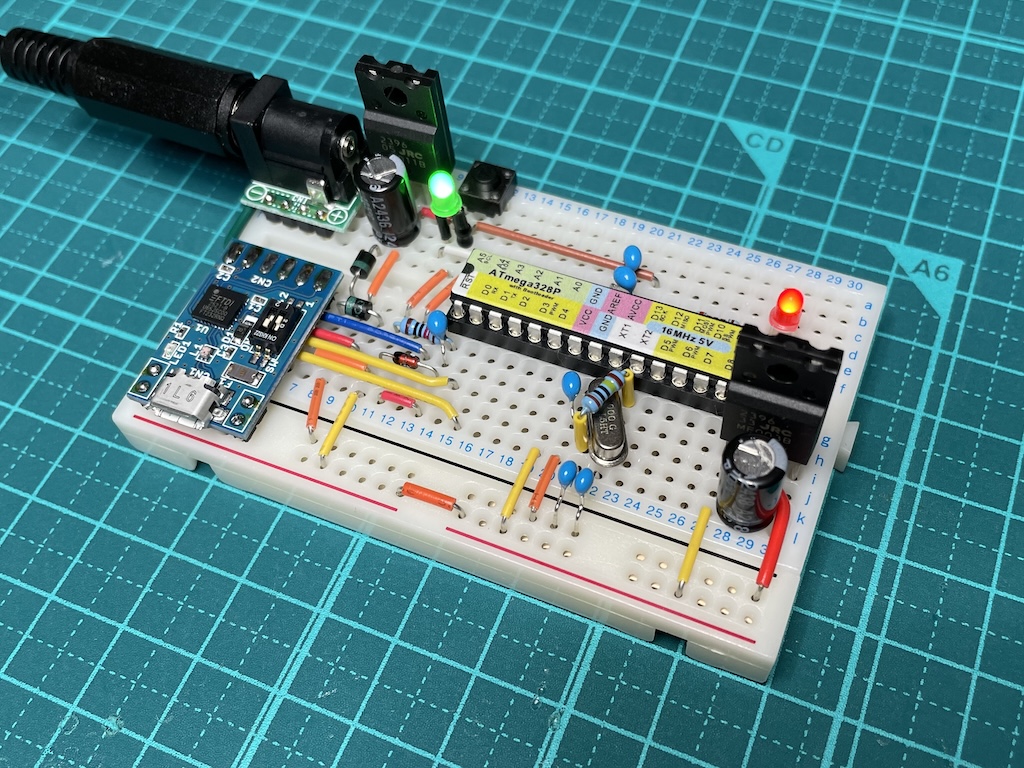
斜めから見たところ
緑色の電源LEDのリード線に熱収縮チューブが付いていますが、あの中に4.7kΩの抵抗器が入っています。その左下のダイオードは、2つの電源を1つにしているショットキーバリアダイオード(SBD)で順方向電圧0.45Vのものを使っています。
なお、外部電源入力の電圧を5Vに落としているIC1のNJM2396F05は、ヒートシンクが無い場合の消費電力は2Wが限界です。熱くなるようならヒートシンクが必要です。

2026年4月24日
Arduinoを使ってみました(その3)
Category : Arduino / Posted at 2026年4月24日 10:48前回、ICの制御等をI2Cですることが出来たので、早速、本命のICのデータシートをマジマジとみて見たところ、I2Cという言葉が全く出てこない...。よく見るとDATAとCLOCKの隣にLATCHっていう端子が出ているし...これ、もしかしてI2Cでないのでは...(-_-;
...色々と調べた結果、SPIだと分かりました。まぁ、どっちも出来る事に越したことはないし...という事で、今度はSPIを使う事になりました。
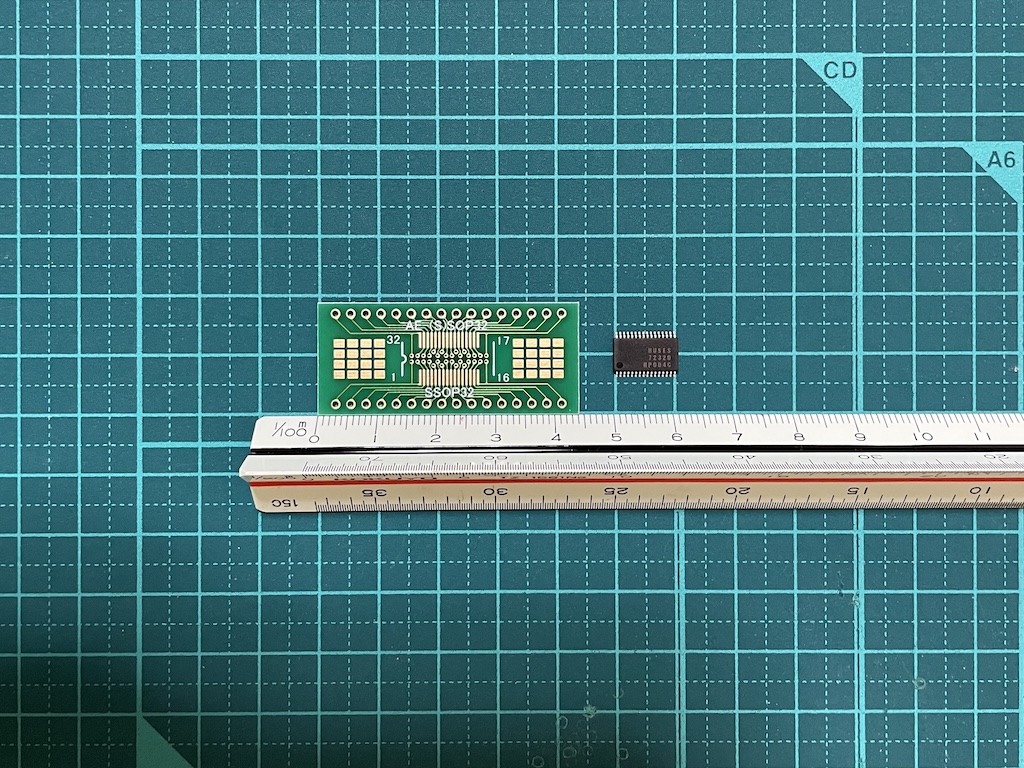
SSOP32変換基板とMUSES72320
このMUSES72320は電子ボリュームICで、表面実装用の0.65mmピッチ(SSOP32)です。これまではんだ付けした最小ピッチは0.95mmだったので、うまく出来るかなと思っていましたが、フラックスとDタイプのコテ先を使うとそんなに難しくなくはんだ付け出来ました。
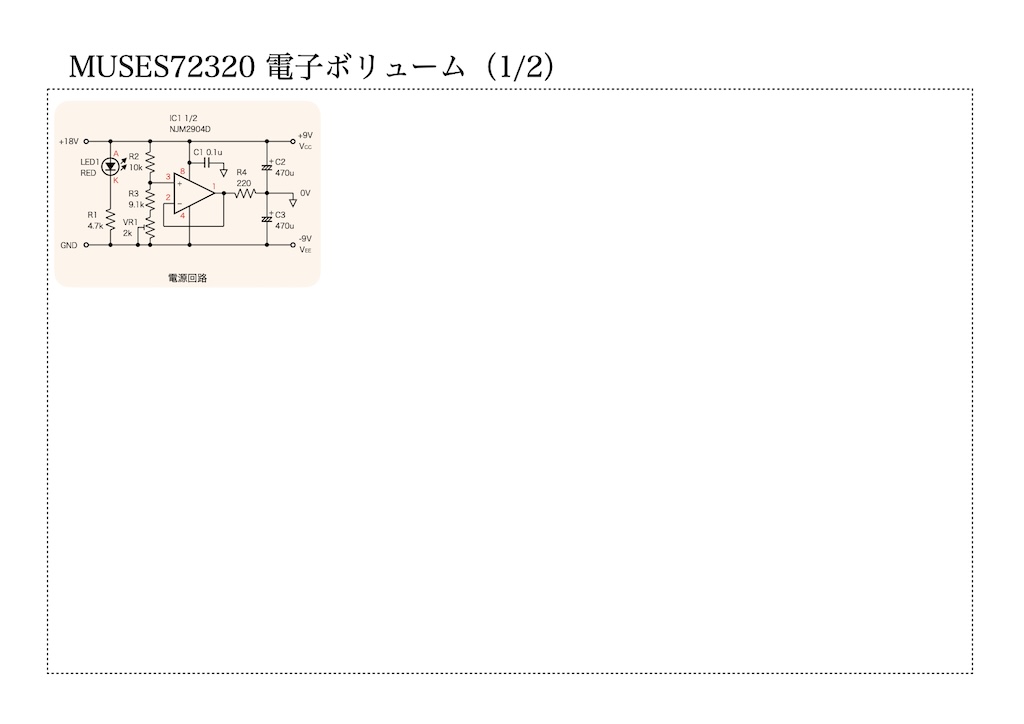
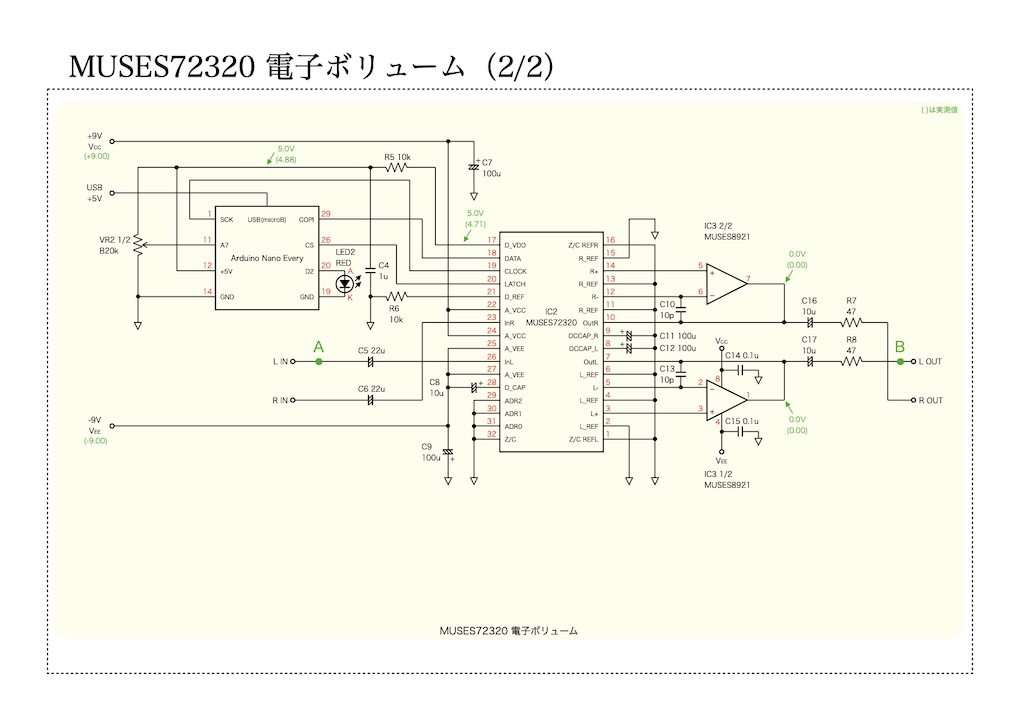
1枚目の回路図はMUSES72320のアナログ回路とオペアンプの電源回路で、2枚目の、Arduino Nano EveryはUSBからの給電、MUSES72320のデジタル回路はNano Everyからの給電になっています。なお、全くコメントや計算式が書かれていないのは、MUSES72320のデータシートに載っている回路そのままだからですw。
プログラムは、ライブラリのSPIを使っていますが、その他は前回と同様に自力です。ちなみに、作ってから分かったのですが、GitHubにMUSES72320のArduino用のライブラリがあるので、そちらを使う方が手軽で確実だと思います。私のプログラムはチップアドレスが0000で固定だったりと手抜き満載ですが、ソースはこちらです。
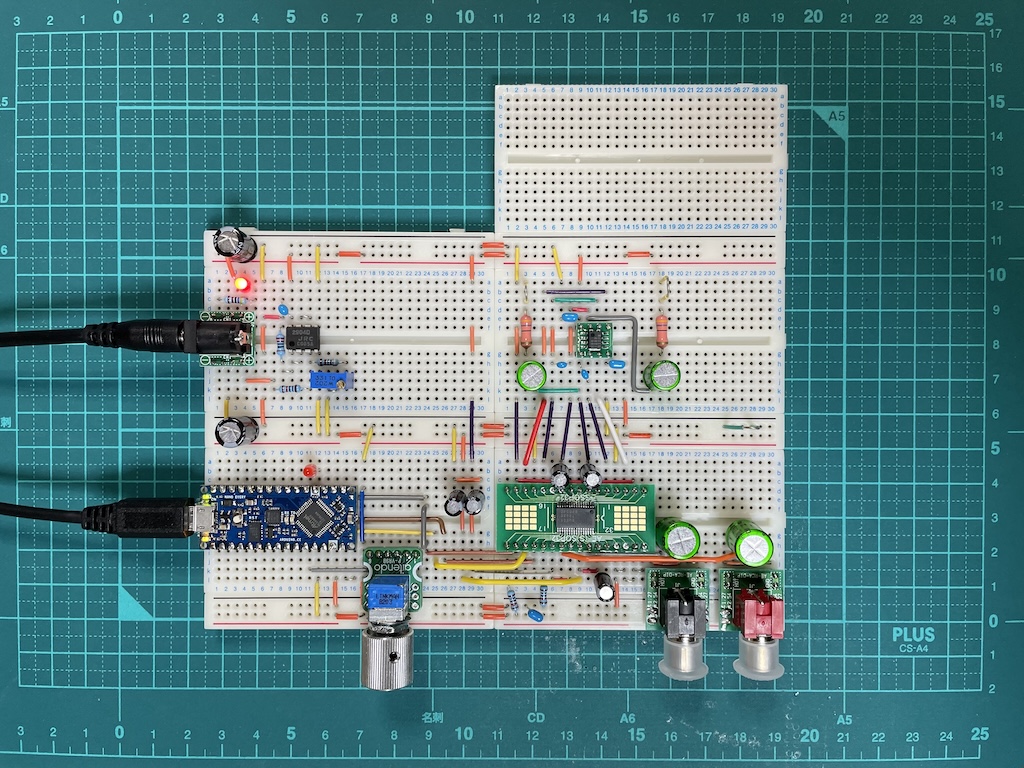
MUSES72320 電子ボリューム
最初は、MUSES72320は0dBから-111.5dBまでボリューム値を変更できるからと、アナログで読んだ0〜1023の値を全体に割り振っていたのですが、動作させてみるとボリュームを12時の位置以上に上げないと出力が現れません。何でかなと思って販売されているボリュームキットを調べてみると-60dB止まりにしている物がいくつかあったので、この電子ボリュームも最低は-60dB、その下はMuteにしています。
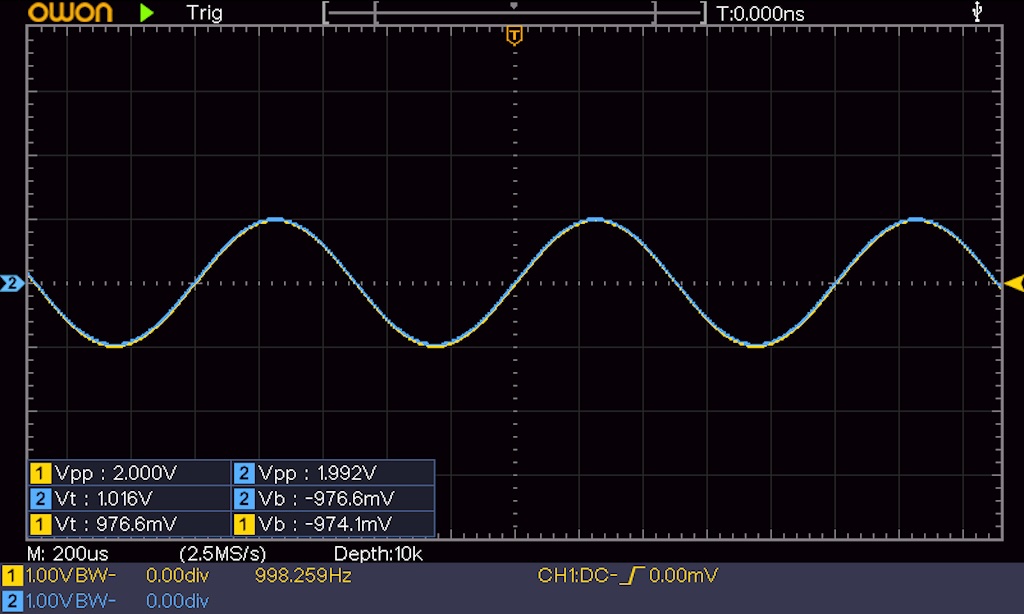
0dB時の回路図のA点とB点(CH1(黄色)はA点、CH2(水色)はB点)
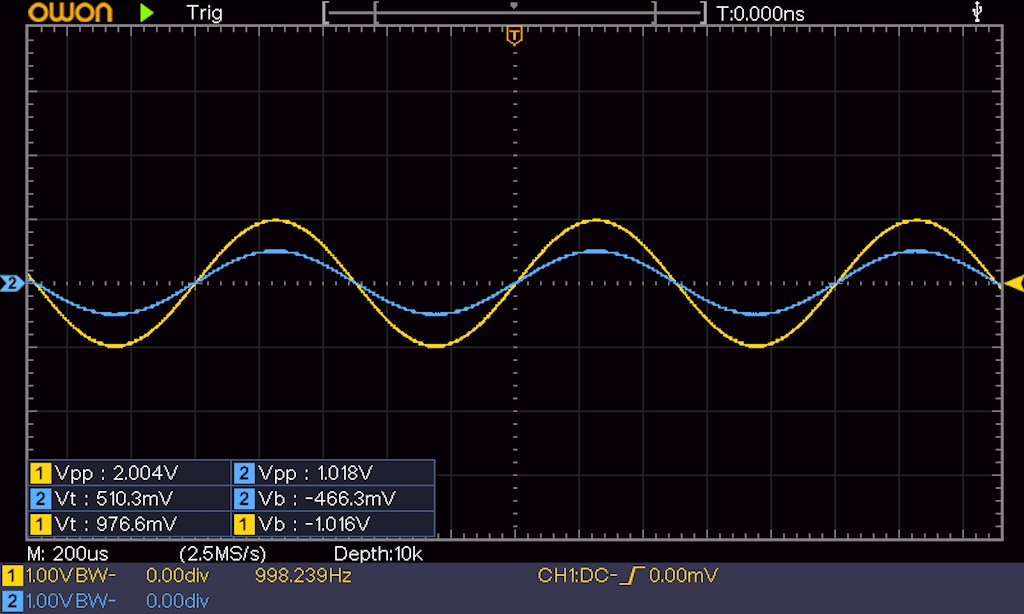
-6dB時の回路図のA点とB点(CH1(黄色)はA点、CH2(水色)はB点)
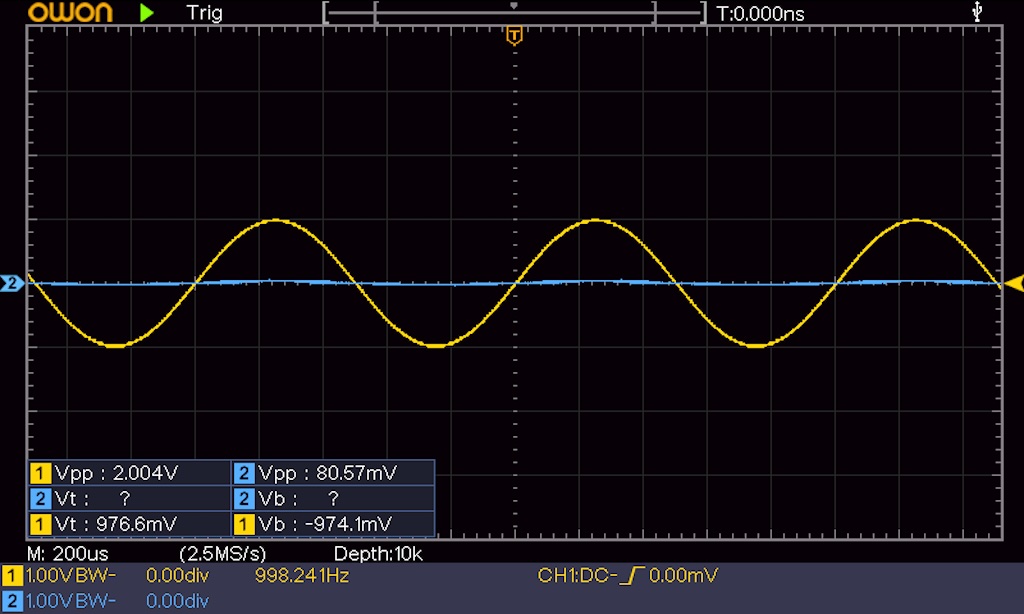
-30dB時の回路図のA点とB点(CH1(黄色)はA点、CH2(水色)はB点)
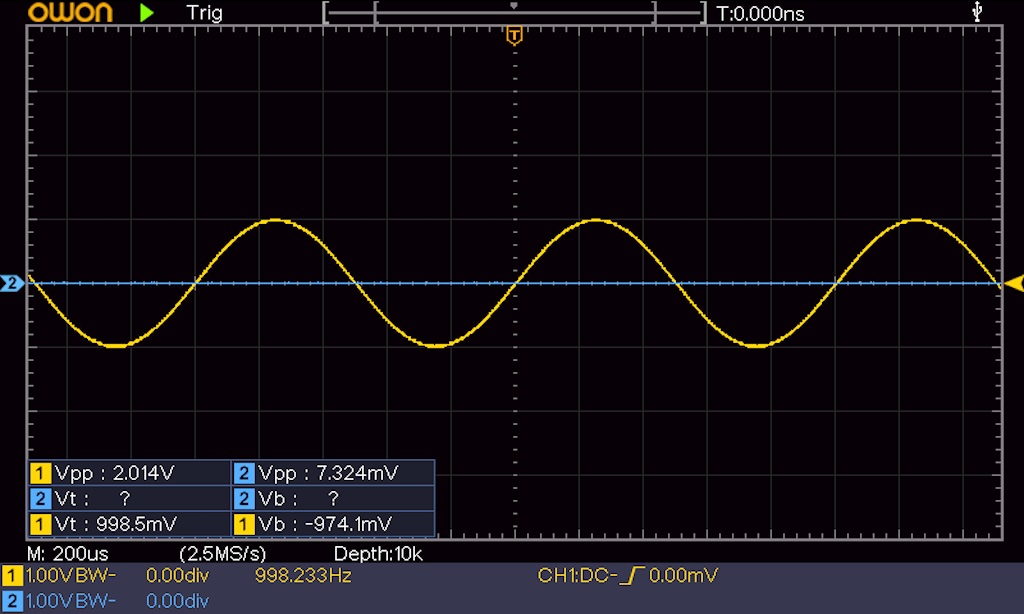
Mute時の回路図のA点とB点(CH1(黄色)はA点、CH2(水色)はB点)
上から3枚目の-30dB時のボリューム位置は12時の状態で、オシロスコープだとほんの少し盛り上がっているのが分かります。後は、実際に音を聞いてみて調整する必要がありそうです。
ちなみに、この回路は実際のボリュームで分圧された電圧をアナログで読み取って、電子ボリュームの値に単純に変換している関係で、境目あたりで値がふらつきます。プログラムでは、ふらついて頻繁にボリューム値を変更しないよう細工をしています。
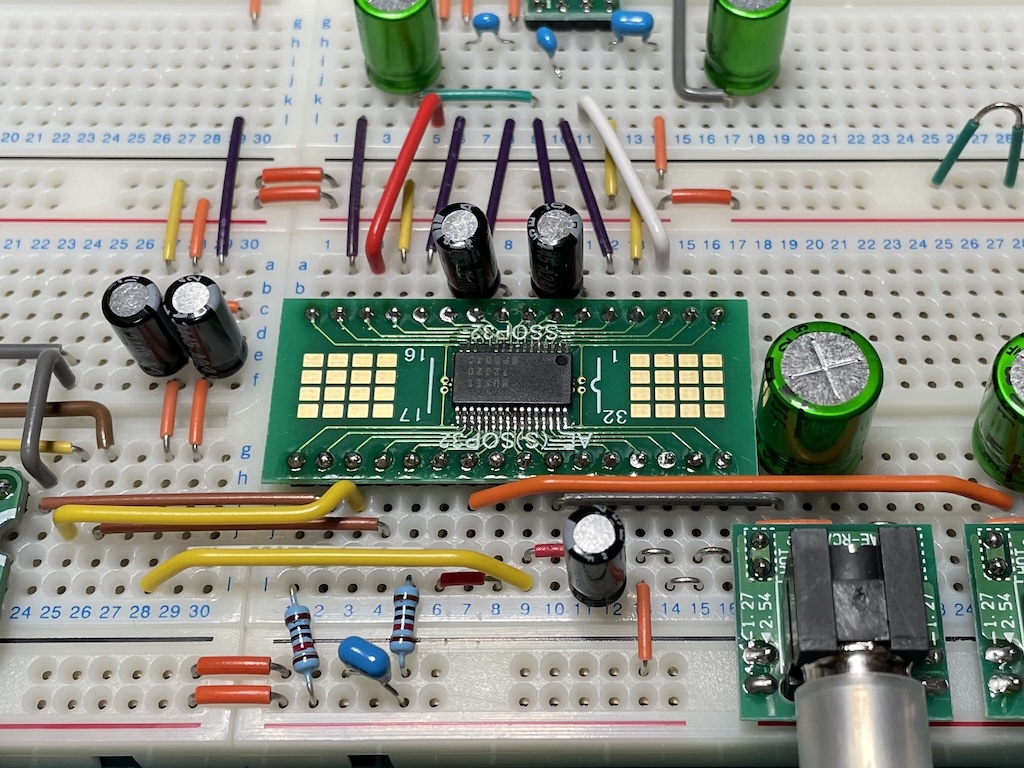
0.65mmピッチのはんだ付け状況
綺麗にはできませんでしたが、ちゃんと動作するので良しとしておきます。

2026年4月17日
Arduinoを使ってみました(その2)
Category : Arduino / Posted at 2026年4月17日 15:09つい最近Arduino Uno R3を購入したばかりなのに、また購入してしまいました。
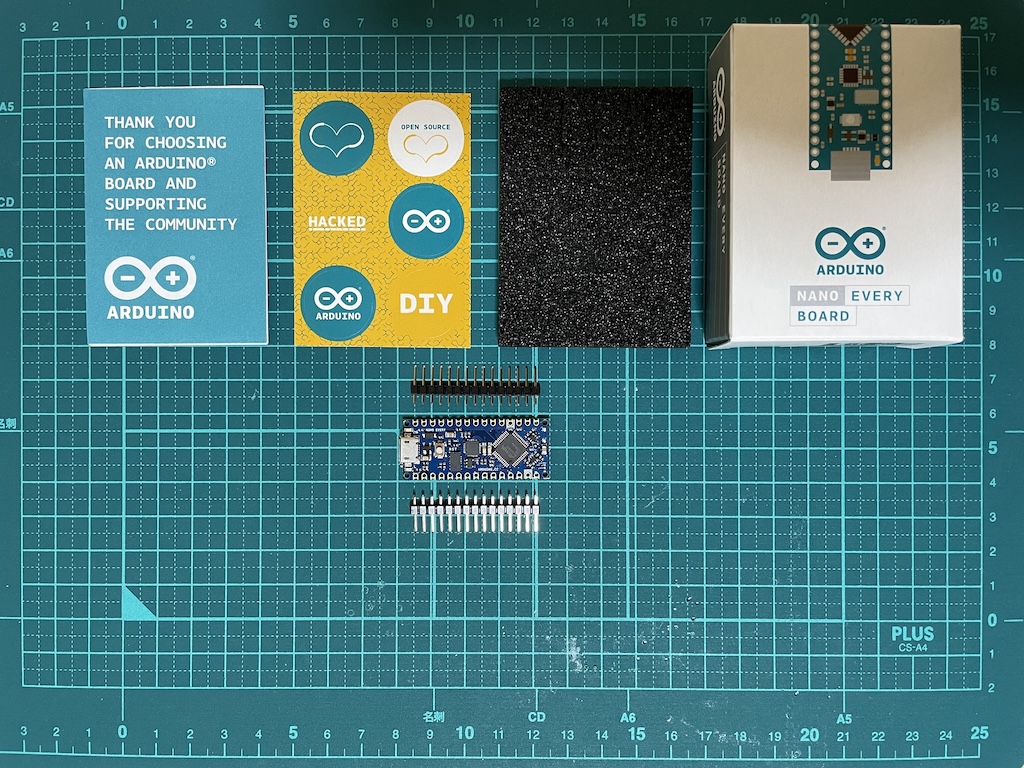
Arduino Nano Every
ICの制御等をI2Cでやる分には、Uno R3で十分なのですが、ブレッドボードに直接挿した方がまとまりが良さそうだったので...。なお、購入に当たっては、初めから付いているピンヘッダーは太いのではないかと思ったので、ピンヘッダーがはんだ付けされていない方を購入して、細ピンヘッダーで使っています。
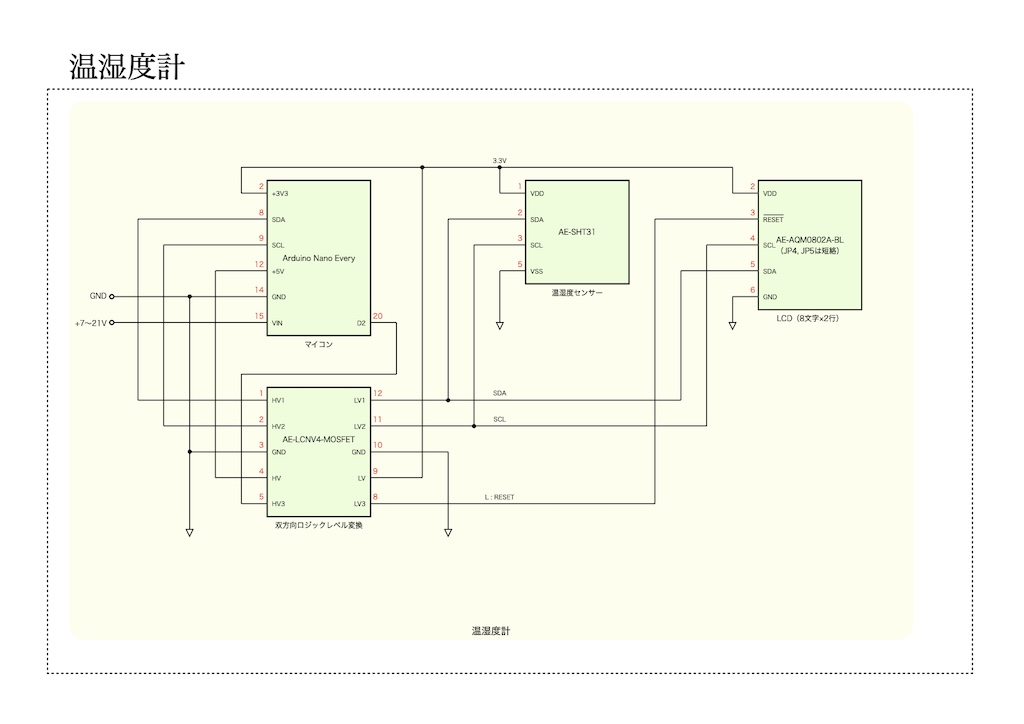
なんと素っ気ない、秋月電子通商で売られているモジュールを線で繋げただけの回路図です。I2Cで通信する温湿度センサーとLCDは、どちらも3.3Vなので通信経路に双方向ロジックレベル変換器を入れてあります。
プログラムは、ライブラリのWireを使っていますが、使いたいICにライブラリがあるとは限らないので、温湿度センサーとLCDはライブラリを使わずに処理しています。プログラムのソースはこちら。
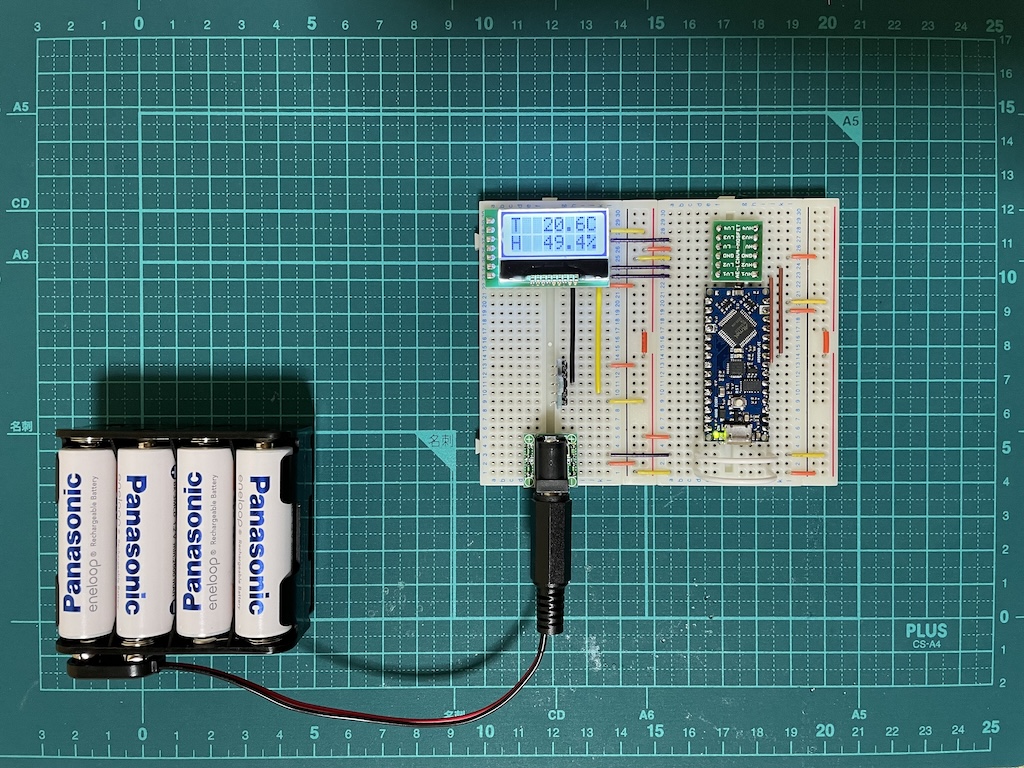
温湿度計
プログラムで結構苦労しましたが、なんとか出来ました。最初、温湿度センサーは値を取得できたのですが、LCDがうんともすんとも...秋月電子通商の説明書によるとLCDのアドレスは0x7Cとなっているのですが、どうやら0x3Eのようで、変更したら表示されるようになりました。
初めてI2Cを使ってみましたが、2本の信号線を並列に繋げば複数のモジュールが機能するので、かなり便利なインターフェースです。これで本命のICの制御ができるかも...。
2026年4月10日
Arduinoを使ってみました
Category : Arduino / Posted at 2026年4月10日 14:59 ずいぶんと前にシングルボードコンピュータのRaspberry Piが発売されてから、名前も内容も似ている色々なボードが発売されているのは知っていましたが、小さくなったパソコンなので特に興味はありませんでした。
最近になって、電子部品を調べていてICの制御等をI2Cでやっているのがほとんどだという事に気づいたため、使えるようになればいいなという事で、流行っているワンボードマイコンのArduino Uno R3を購入してみました。
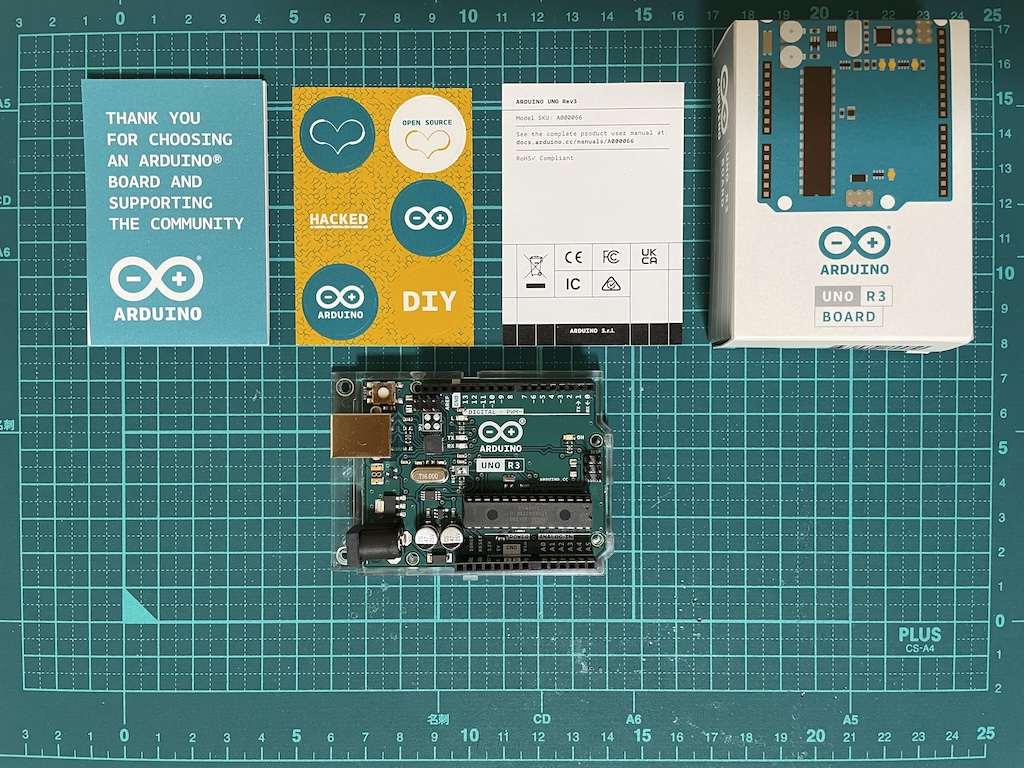
Arduino Uno R3
で、なんでR4が出ているのに値段の高いR3にしたのかというと、あらかじめ購入したO'Reilly Japanの「Arduinoをはじめよう 第4版」を読み進めると、どうやらI/Oピンの電圧と電流がモデルによって違うっぽい...。
最初はコネクタがUSB-Cで安価なArduino Uno R4 Minimaにしようと思っていたのですが、データシートを見るとI/Oピンで使える電流は8mAと記されており、本によるとうまく動作しなかったらトランジスタで駆動しましょうとか書いてあるので、20mAまで使えるDIPのICが載ったUno R3にしました。
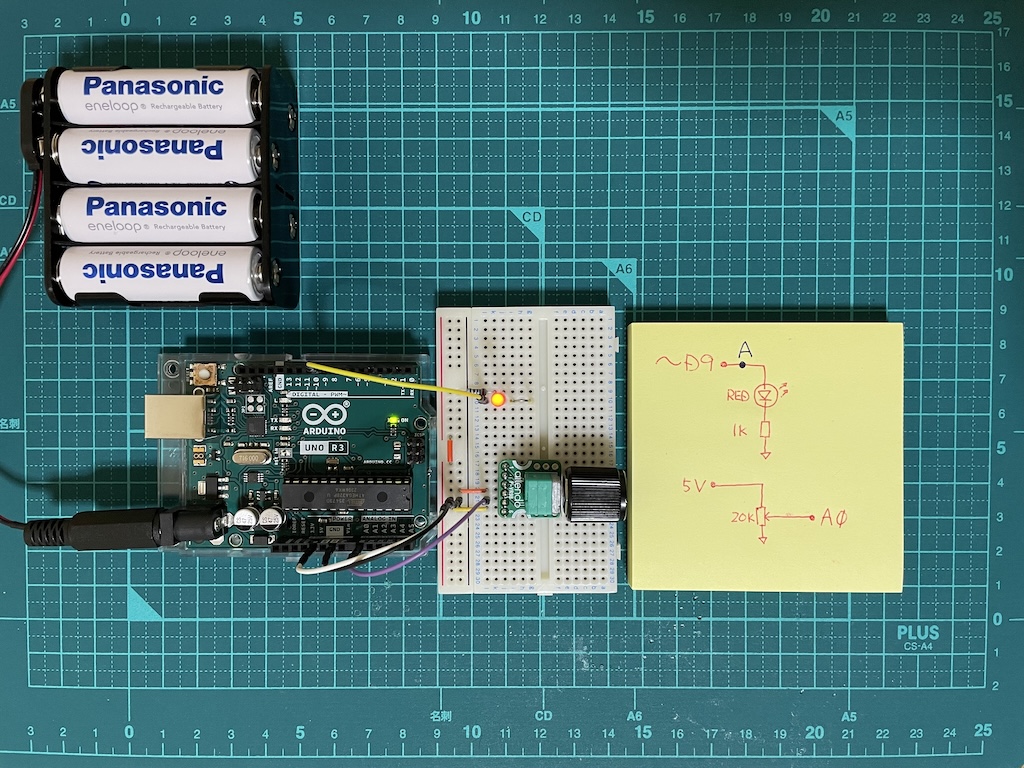
入力電圧でLEDの明るさをコントロール
アナログ入力ピンは10bitのADCが利用できるので、入力した0〜5Vを0〜1023の値で取得して、デジタル出力ピンから5Vで0〜255(8bit)段階のPWM出力をLEDに入力してみました。
手持ちの部品でできるのはこの程度なのですが、試しにPWM出力をオシロスコープで見てみたところ、0-5Vの矩形波が出てきました。
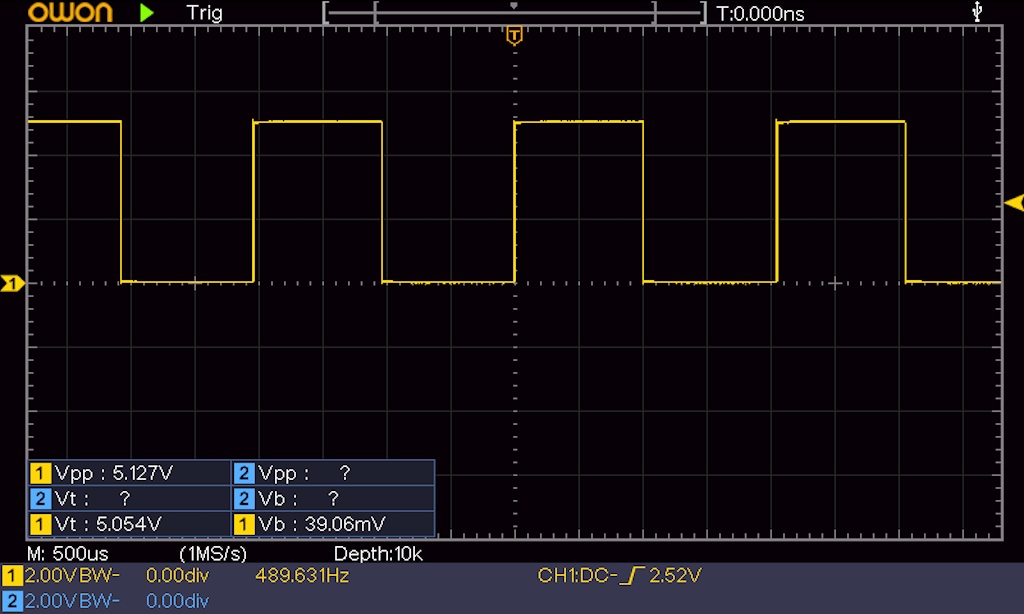
PWM出力(回路図のA点)
ボリュームを回すとデューティ比が変わります。周波数は490Hzでそれほど高くないようです。
とりあえず、I2Cで通信するモジュールを持っていないので、何か適当な物でも入手してから色々試してみたいと思っています。

電子回路をブレッドボードで作ってみました(その3)
Category : Electronics / Posted at 2026年4月10日 14:55今年の1月に1冊目の教科書「CQ出版社 定本 トランジスタ回路の設計」が終わったので、しばらく息抜きに別の回路を組んでいましたが、続編の「CQ出版社 定本 続トランジスタ回路の設計」の実習をしないとFETが使えるようにならないので、第4章までやってみました。
(第2〜3章のソース接地増幅回路)
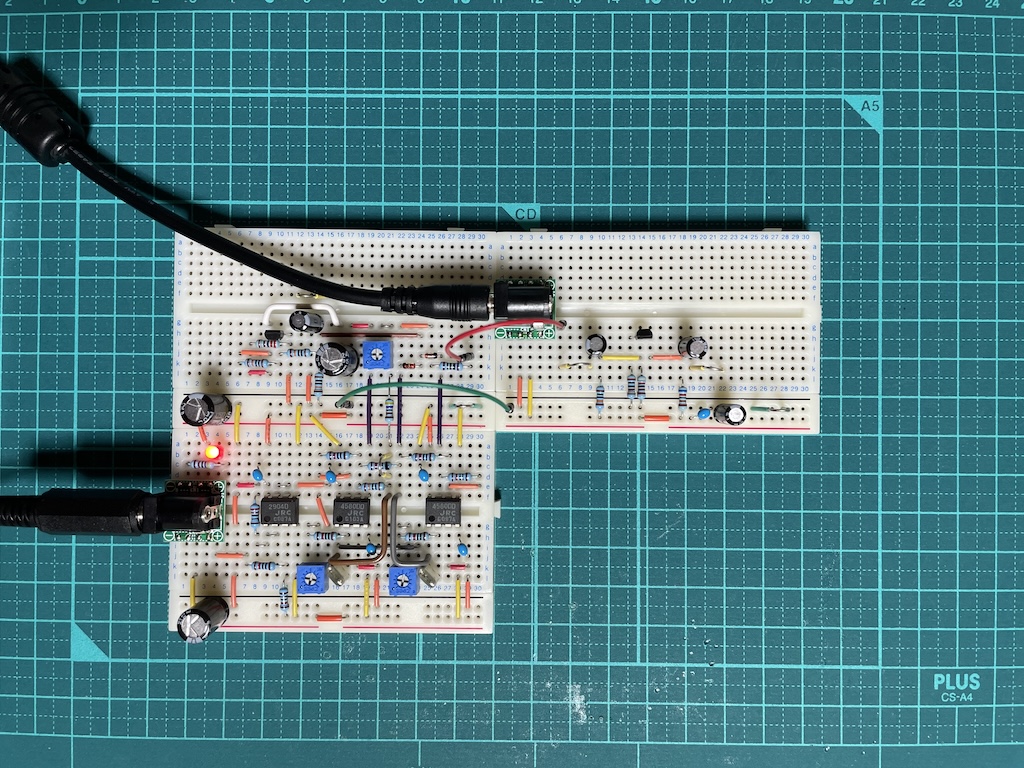
ソース接地増幅回路
ブレッドボードの左側は前回の状態変数型正弦波発生回路で、ソース接地増幅回路は右側の部分です。
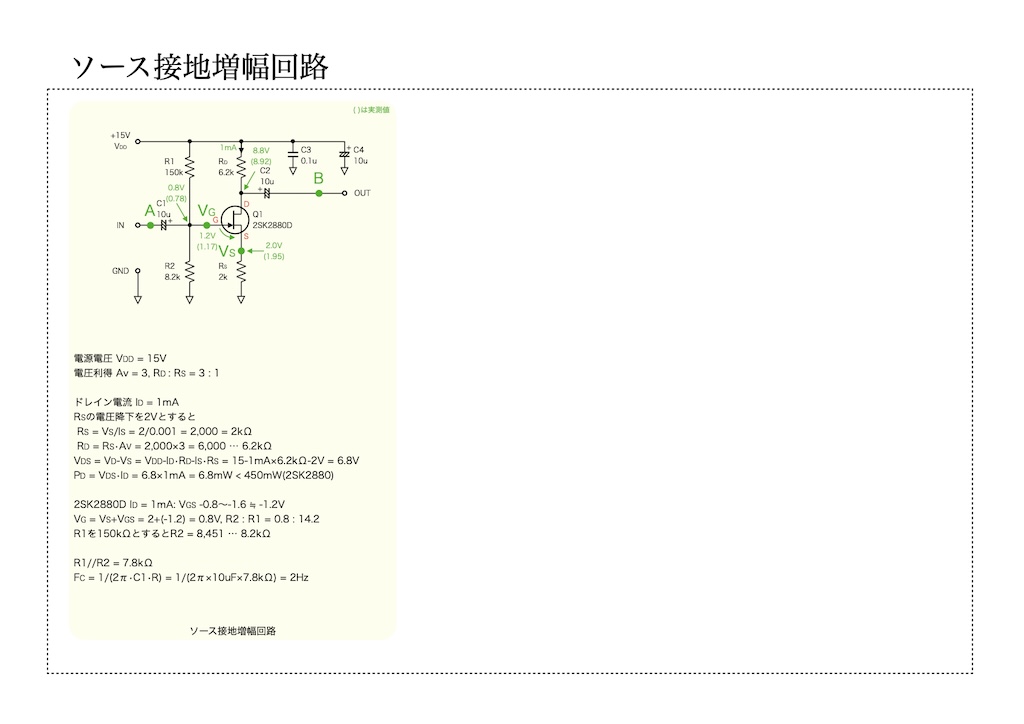
これまで、JFETは正弦波発生回路で使っており、その時は見よう見まねで作っているので気にしたことはありませんでしたが、実際に計算してみると、VGSの範囲が広くてどの値になるか分からんとか、ゲートよりソースの方が電圧が高いなどが分かりました。
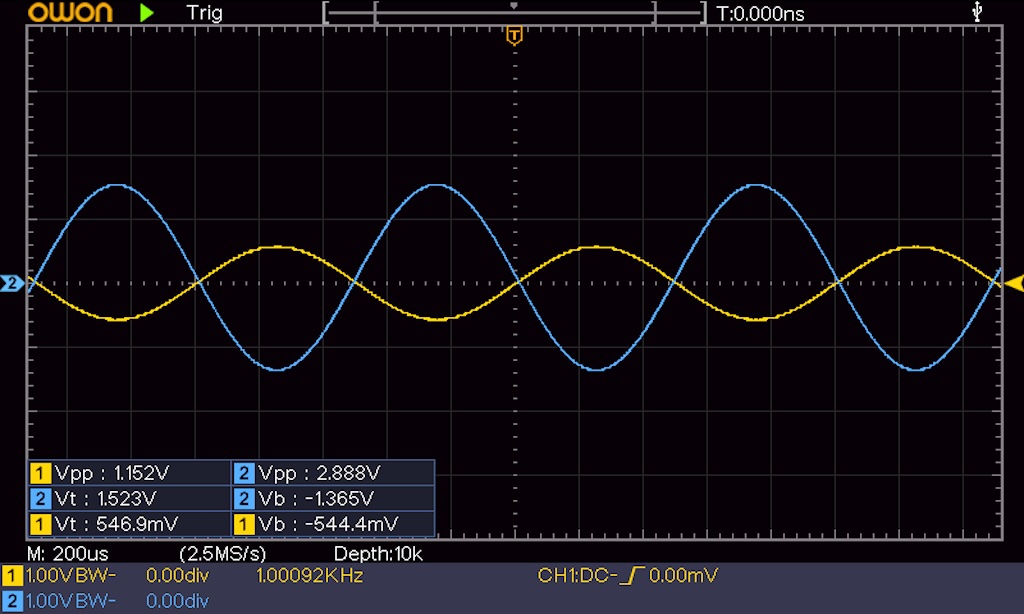
回路図のA点とB点(CH1(黄色)はA点、CH2(水色)はB点)
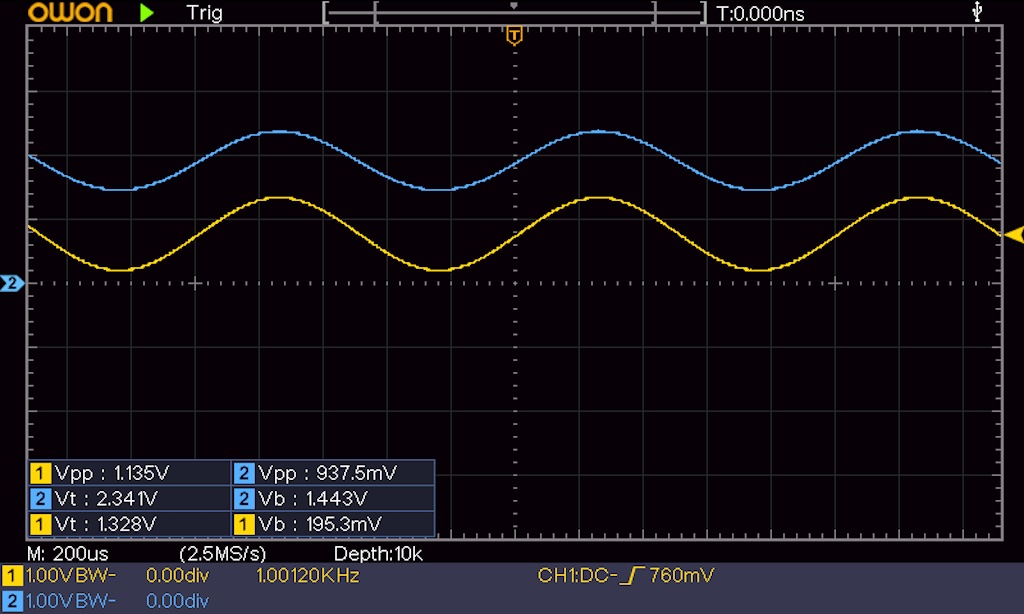
回路図のVG点とVS点(CH1(黄色)はVG点、CH2(水色)はVS点)
上の絵は入力と出力です。エミッタ接地増幅回路と同様に位相が反転しています。また、電圧利得は設計値が3倍に対して2.5倍になっています。
下の絵はゲート電圧とソース電圧で、ソース電圧の方が高くなっています。
(第4章のソース・フォロワ回路)
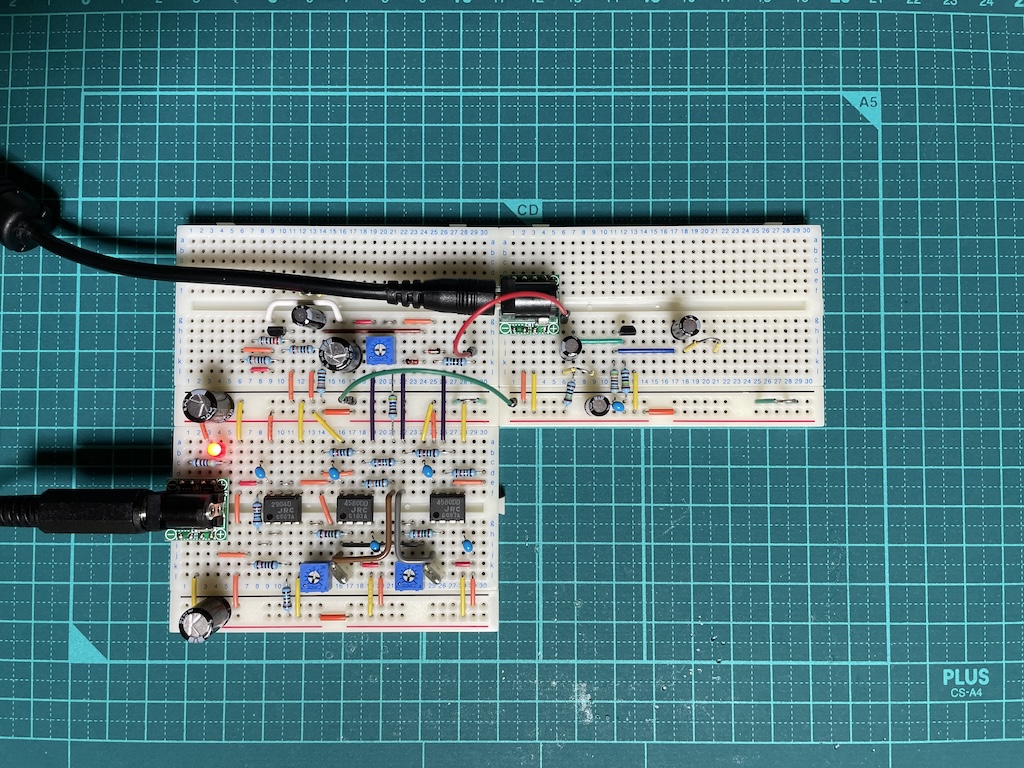
ソース・フォロワ回路
最初の写真とほとんど変わりませんが、抵抗の値等が変わっています。
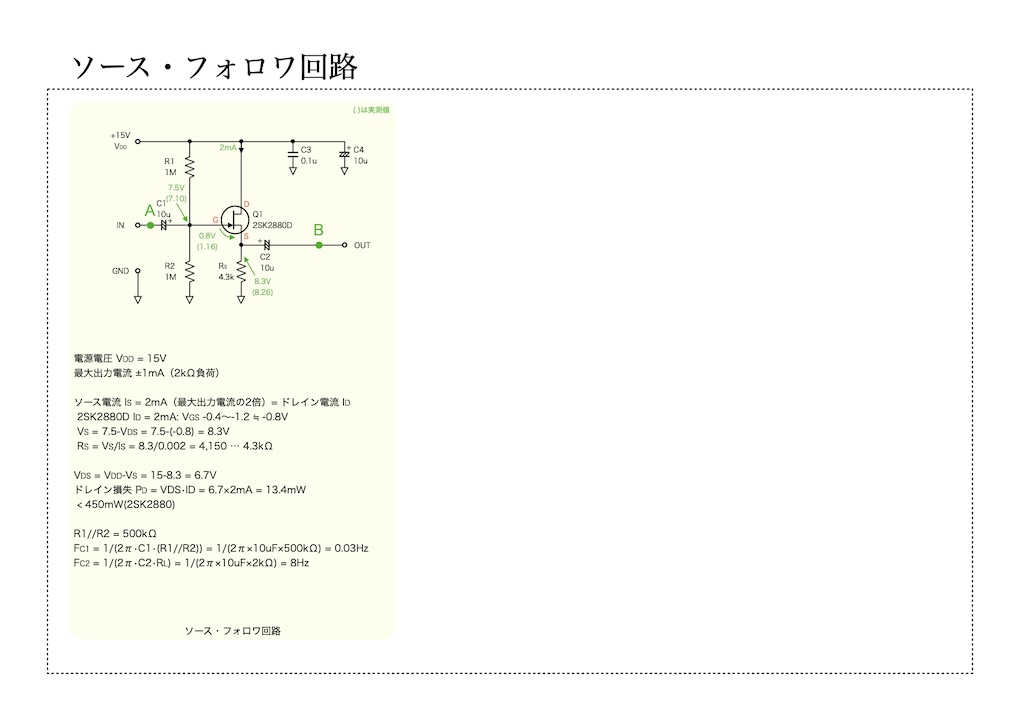
今回は計算値と実測値が結構ずれています。VGSを中間値の-0.8Vで計算しているのですが、実際は-1.16Vだったのがずれた原因かもしれません。
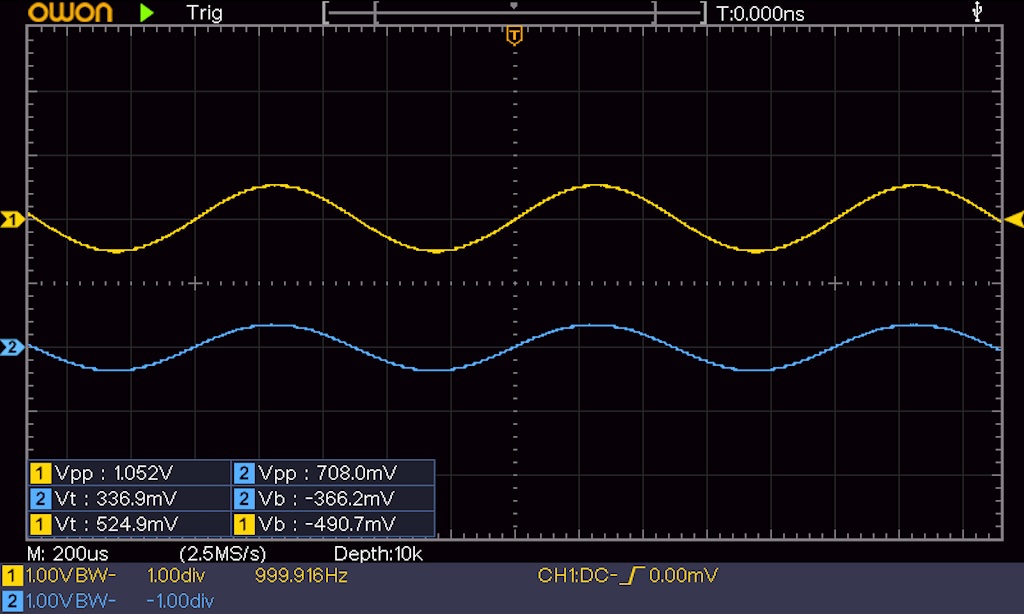
回路図のA点とB点(CH1(黄色)はA点、CH2(水色)はB点)
出力の振幅がちょっと小さくなっていますが、気にしないことにしておきます。ちなみに、本来1倍のところ0.7倍ぐらいになっているので、測り方に問題があったのかもしれません。

Masaharu's Weblog
カレンダー
| 日 | 月 | 火 | 水 | 木 | 金 | 土 |
|---|---|---|---|---|---|---|
| 1 | 2 | 3 | 4 | 5 | 6 | |
| 7 | 8 | 9 | 10 | 11 | 12 | 13 |
| 14 | 15 | 16 | 17 | 18 | 19 | 20 |
| 21 | 22 | 23 | 24 | 25 | 26 | 27 |
| 28 | 29 | 30 |
特別ページ

ひげおやじ 3 Download
ひげおやじ 2 Download

ウーハーボックス製作記
最近の記事
AB級オーディオアンプ回路を作ってみました
XIAO RA4M1を使ってみました
FETオーディオアンプ回路を作ってみました(その3)
FETオーディオアンプ回路を作ってみました(その2)
FETオーディオアンプ回路を作ってみました
AD9833を使った正弦波発生回路を作ってみました
Arduino互換機を作ってみました(その2)
Arduino互換機を作ってみました
Arduinoを使ってみました(その3)
カテゴリー
Arduino (7)
Audio (3)
Audio 2 (18)
Book (2)
Development (2)
Electronics (27)
FFT4Mac (2)
Game (30)
Game 2 (29)
Game 3 (30)
Game 4 (30)
Game 5 (30)
Game 6 (30)
Game 7 (21)
Hardware (30)
Hardware 2 (4)
Higeoyaji 3 (18)
Mac OS X (20)
Terminal (14)
Web (30)
Web 2 (16)
X11 (2)
カテゴリー別記事一覧はこちら
バックナンバー
2026年5月 (5)
2026年4月 (4)
2026年3月 (2)
2026年2月 (2)
2026年1月 (2)
2025年12月 (1)
2025年11月 (1)
2025年10月 (1)
2025年9月 (2)
2025年8月 (2)
2025年7月 (2)
記事一覧はこちら
リンク
注意事項
また、このホームページに記載されている画像、文章及びソフトウェアの使用によるいかなる損害についても、当方は一切の責任を負いかねますのでご了承ください。
プロフィールはこちら


